
Dateitranskription
Audio- und Videodateien transkribieren
Speakly transkribiert Audio- und Videodateien, die Sie schon haben: aufgezeichnete Meetings, Interviews, Sprachnotizen, Vorlesungsvideos.
Verwendung
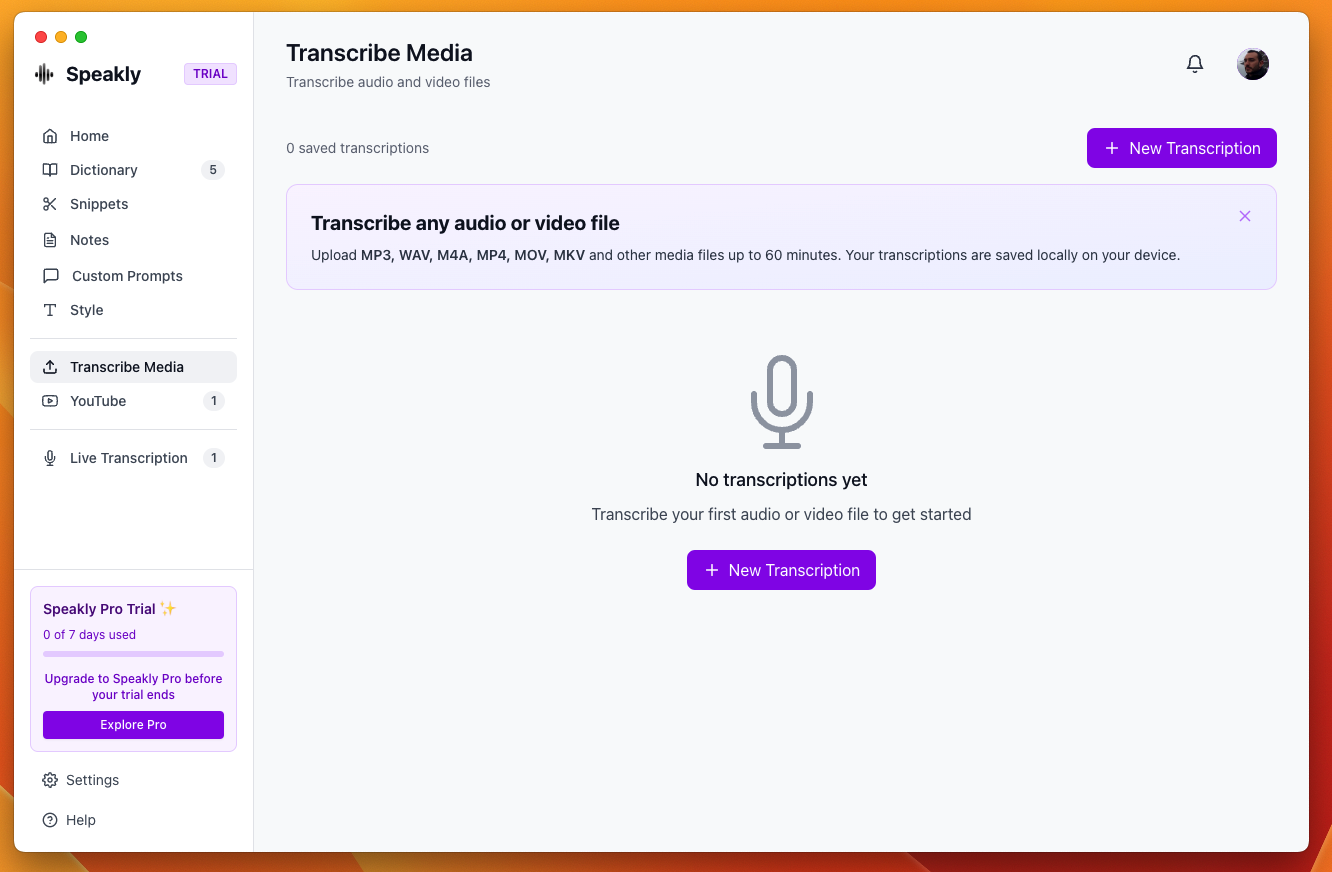
- Öffnen Sie Transcribe Media (Medien transkribieren) in der Seitenleiste — so heißt der Tab tatsächlich
- Klicken Sie auf New Transcription (Neue Transkription) — der Dialog Transcribe Media File öffnet sich
- Ziehen Sie die Datei auf die gestrichelte Fläche ("Drop audio or video file here") oder klicken Sie auf Choose File (Datei wählen)
- Setzen Sie Media Language (Sprache des Mediums) — "Select the language spoken in the media for better accuracy"
- Klicken Sie auf Start Transcription (Transkription starten)
Unterstützte Formate
- Audio:
.mp3,.wav,.m4a,.ogg,.webm,.flac,.aac,.wma - Video:
.mp4,.mov,.avi,.mkv
.webm zählt hier als Audio, nicht als Video. Andere Endungen werden beim Ablegen ignoriert und mit dem Fehler Unsupported media format abgewiesen, falls sie die Transkription erreichen.
Grenzen
- Maximale Länge: 2 Stunden. Längeres wird mit
Audio too long (… min). Maximum is 120 minutes.abgelehnt - Alles über 8 Minuten wird automatisch in 9-Minuten-Blöcke mit kurzer Überlappung geteilt, Block für Block transkribiert und danach zu einem Text zusammengeführt
- Der Dialog nennt dieselbe Grenze: "Audio and video files up to 2 hours. Long files are automatically split into chunks."
- Das Teilen kostet nicht mehr die Zeitstempel: die Segmente jedes Blocks werden auf die volle Zeitachse verschoben, das zusammengefügte Transkript hat also echte Zeiten über die ganze Datei statt eines einzigen 00:00
Fortschritt während der Verarbeitung
Eine Dateitranskription zeigt nicht mehr nur einen Spinner. Der Dialog benennt die aktuelle Phase und zeichnet einen Balken mit Prozentwert, sodass ein langes Video sichtbar vorankommt, statt Sie rätseln zu lassen, ob es hängt.
- Preparing the audio… (Audio wird vorbereitet) — Speakly liest die Datei und kodiert sie, wenn sie lang genug zum Aufteilen ist, in Teile um. Bei einem langen Video passiert das vollständig, bevor das erste Wort entsteht.
- Transcribing media… (Medien werden transkribiert) — die Teile werden nacheinander transkribiert. Bei einer aufgeteilten Datei steht unter der Phase zusätzlich Part x of y (Teil x von y).
- Putting it together… (wird zusammengesetzt) — die Teile werden zu einem Transkript zusammengeführt.
Mit der Engine Local Model (On-Device) bewegt sich der Prozentwert auch *innerhalb* eines Teils, weil dieses Modell seinen eigenen Dekodierfortschritt meldet. Eine Cloud-Engine beantwortet einen ganzen Teil in einer einzigen Anfrage und kann zwischendurch nichts melden — mit einem BYOK-Anbieter rückt der Balken deshalb Teil für Teil vor.
Wo die Datei verarbeitet wird
Eine Neuinstallation startet mit dem lokalen Modell; unter Windows wählt das Onboarding einen Cloud-Anbieter vor. In beiden Fällen wird die fertige Transkription nur auf Ihrem Gerät gespeichert.
Zeitstempel
Das Transkript erscheint als Zeilen mit Zeitstempel, so gruppiert, dass eine Zeile am Satzende endet und nicht alle paar Sekunden; fehlt der Punkt, wird die Zeile nach 320 Zeichen oder 30 Sekunden getrennt. Engines, die überhaupt keine Zeitstempel liefern, ergeben weiterhin eine einzige Zeile für die ganze Datei.
Hier sind die Zeitstempel Beschriftungen, keine Buttons. Zum Springen braucht es einen Player, und nur YouTube-Transkriptionen betten einen ein — siehe YouTube-Transkription. Bei einer lokalen Datei lesen Sie die Zeit und nutzen sie in Ihrem eigenen Player.