
YouTube-Transkription
YouTube-Videos transkribieren
Fügen Sie eine YouTube-URL ein — Speakly lädt das Audio herunter und transkribiert es.
Verwendung
- Klicken Sie in der Seitenleiste auf YouTube — ein eigener Eintrag unterhalb von Transcribe Media (Medien transkribieren), nicht Teil davon
- Klicken Sie auf New Transcription (Neue Transkription), um Transcribe YouTube Video zu öffnen
- Fügen Sie den Link in das Feld ein ("Paste YouTube URL here...")
- Setzen Sie Video Language (Sprache des Videos) auf die im Video gesprochene Sprache
- Klicken Sie auf Transcribe Video (Video transkribieren)
Grenzen
- Videos bis 2 Stunden; darüber schlägt es mit
Video is too long (… min). Maximum duration is 120 minutes for transcription.fehl - Über 8 Minuten wird das Audio in 9-Minuten-Blöcke geteilt und danach zu einem Text zusammengeführt — der Dialog sagt "Supports videos up to 2 hours. Long videos are automatically split into chunks."
- In Blöcke geteilte Videos behalten ihre Zeitstempel: die Segmente jedes Blocks werden auf die volle Zeitachse verschoben und die zehn Sekunden Überlappung entfernt, ein zweistündiges Video hat also durchgehend echte Zeiten
Fortschritt während der Verarbeitung
Der Dialog benennt die aktuelle Stufe und zeigt, sobald die Transkription läuft, einen echten Balken mit Prozentwert: Downloading audio... (Audio wird heruntergeladen), dann Converting format... (Format wird konvertiert), dann Transcribing (may take a while for long videos)... (Transkription läuft).
- Preparing the audio… (Audio wird vorbereitet) — eine zweite Zeile unter der Stufe, während das Audio gelesen und bei einem Video, das lang genug zum Aufteilen ist, in Teile umkodiert wird. Bei einem zweistündigen Video geschieht das, bevor überhaupt Wörter erscheinen.
- Part x of y (Teil x von y) — erscheint, während die einzelnen Teile transkribiert werden; daneben klettert der Prozentwert.
- Complete! (fertig) — die Teile sind zum endgültigen Transkript zusammengeführt.
Mit der Engine Local Model (On-Device) bewegt sich der Prozentwert auch innerhalb eines Teils, weil die lokale Engine ihren eigenen Dekodierfortschritt meldet. Cloud-Engines beantworten einen Teil in einer einzigen Anfrage und können zwischendurch nichts melden — dort rückt der Balken Teil für Teil vor.
Das Ergebnis
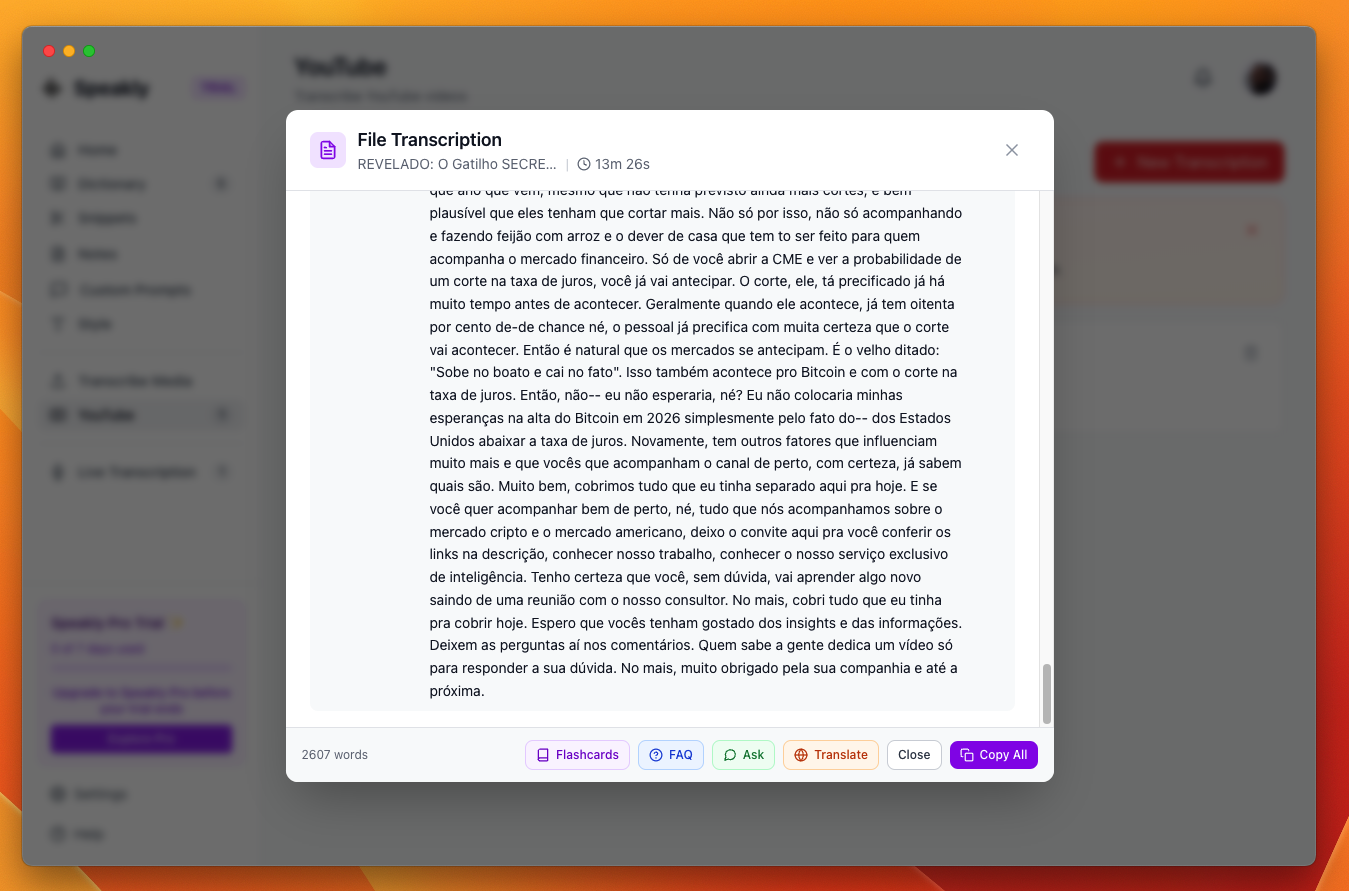
- Videotitel und Dauer in der Kopfzeile des Dialogs, dazu die Wortzahl
- Das Transkript als Zeilen mit Zeitstempel, so gruppiert, dass eine Zeile dort endet, wo der Satz endet
- KI-Aktionen: Flashcards, FAQ, Ask (Fragen), Translate (Übersetzen)
- Copy All (Alles kopieren) kopiert das ganze Transkript; Close (Schließen) schließt den Dialog
Zeitstempel und Player
Das Video ist über dem Transkript eingebettet, und jeder Zeitstempel ist ein Button — sein Tooltip lautet "Jump to this moment" — der den Player auf diese Sekunde setzt und von dort abspielt. Der Player erscheint nur in der Transkript-Ansicht; auf Flashcards, FAQ, Ask und Translate ist er verborgen, wo er hinter dem Text weiterlaufen würde.
- Zeilen werden an Satzenden gruppiert statt eine Zeile pro Engine-Segment. Sprache ohne Satzzeichen wird trotzdem getrennt: eine Gruppe endet nach 320 Zeichen oder 30 Sekunden.
- Eine Gruppe behält den Anfang ihres ersten Segments, ein Klick landet also dort, wo der Satz beginnt.
- Antwortet der eingebettete Player noch nicht, lädt der Klick das Embed an dieser Sekunde neu — langsamer, aber es trifft immer.