
Hauptfenster
Navigieren Sie durch das Hauptanwendungsfenster
Das Hauptfenster von Speakly bietet Zugriff auf alle Funktionen und Ihren Transkriptionsverlauf.
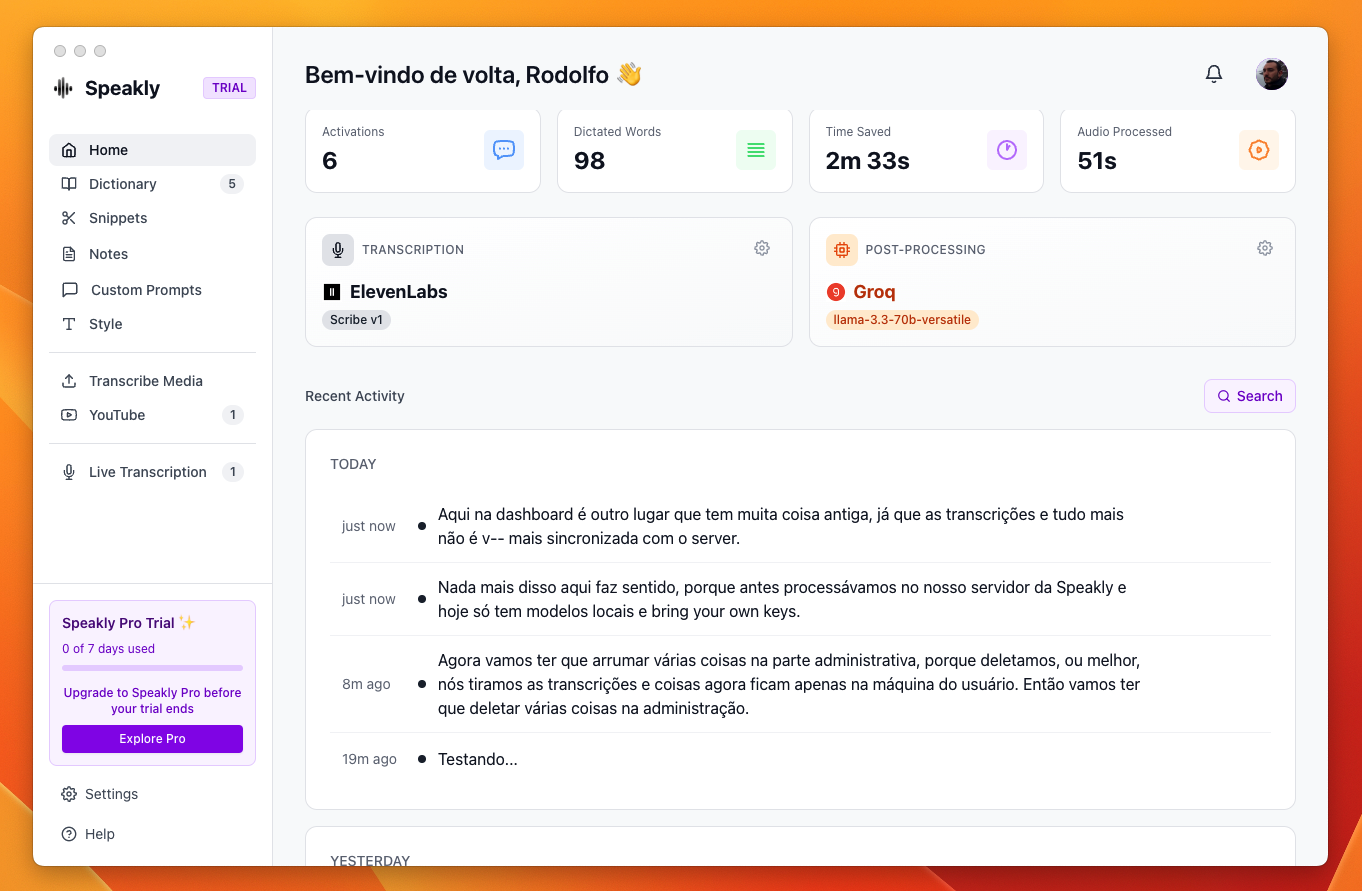
Ihre Sprach-Pipeline

Der Startbildschirm zeigt den Weg jeder Aufnahme: eine Karte für Transkription und eine optionale Karte für Nachbearbeitung. Jede nennt die verwendete Engine und das Modell, hat ein Zahnrad zum Ändern und listet die Funktionen auf, die in dieser Phase wirken.
Verbleibendes Kontingent
Neben dem Modell zeigt jede Phase, was bei diesem Anbieter übrig ist — Credits, Guthaben oder Spielraum beim Ratenlimit. Es bleibt grau, solange reichlich vorhanden ist, wird unter einem Fünftel bernsteinfarben und rot, wenn der Anbieter eine Anfrage tatsächlich abgelehnt hat; dann werden Limit und Rückkehrzeitpunkt genannt. Für Details mit der Maus darüberfahren.
Was angezeigt werden kann, hängt vom Anbieter ab. ElevenLabs, Deepgram und OpenRouter veröffentlichen ein echtes Guthaben, das über einen kostenlosen Endpunkt gelesen wird. Groq, OpenAI und Anthropic melden den Spielraum nur in der Antwort auf eine echte Anfrage, die Zahl erscheint also nach Ihrem ersten Diktat. Google Gemini, Mistral und Cerebras veröffentlichen gar nichts — dort wird gezeigt, was Speakly selbst gezählt hat, bewertet mit den veröffentlichten Minutenpreisen und als Schätzung gekennzeichnet.
Recent Activity (Letzte Aktivität)
Unter den Karten listet Recent Activity (Letzte Aktivität) Ihre letzten Diktate auf, das neueste zuerst. Fahren Sie mit der Maus über eine Zeile, und rechts erscheinen ihre Aktionen: das gespeicherte Audio abspielen, neu transkribieren, den Text kopieren, den Eintrag löschen.
Mit dem aktuellen Modell neu transkribieren
Die Schaltfläche mit dem Kreispfeil — ihr Tooltip lautet Re-transcribe with the current model — schickt das gespeicherte Audio dieser Zeile durch die Transkriptions-Engine und das Modell, die jetzt eingestellt sind. Gedacht ist sie für Text, den Sie mit einem älteren oder schwächeren Modell diktiert haben: Wechseln Sie die Engine unter Settings → Transcription (Einstellungen → Transkription) und transkribieren Sie den Eintrag dann neu. Während der Arbeit treten eine kleine Beschriftung und ein Balken an die Stelle der Schaltfläche (Preparing… / Part x of y / Transcribing… / Finishing…); ist sie fertig, steht der neue Text in der Zeile.
- Die Schaltfläche erscheint nur, wenn das Audio dieses Diktats noch auf der Festplatte liegt. Audio wird nur aufbewahrt, wenn Keep audio recordings unter Settings → System eingeschaltet ist; ist die Option aus, lassen sich vergangene Diktate nicht neu verarbeiten. Wurde die Datei später gelöscht, fehlt die Schaltfläche ebenfalls.
- Der neue Text ersetzt den alten an Ort und Stelle — es entsteht kein zweiter Eintrag, und die vorherige Fassung bleibt nicht erhalten.
- Ihr Text wird nie durch nichts ersetzt: Liefert das Modell ein leeres Ergebnis, bleibt der bisherige Text stehen und Speakly sagt Ihnen das.
- Ihre Gesamtsummen unter Settings → Statistics (Einstellungen → Statistik) ändern sich dadurch nicht. Die Wörter wurden einmal diktiert, und dasselbe Audio erneut zu transkribieren ist kein neues Diktat.
- Neu transkribiert wird mit Ihrem Wörterbuch und Ihrem Schreibstil, aber ohne erneuten Custom Prompt: Custom Prompts richten sich nach der App, in die Sie diktiert haben, und beim späteren Neuverarbeiten gibt es keine solche App.
Navigations-Tabs
- Live-Transkription: Echtzeit-Transkriptionsansicht
- Medien transkribieren: Datei-Upload und YouTube-Video-Transkription
- Benutzerdefinierte Prompts: Verwalten Sie Ihre KI-Prompts für Textverarbeitung
- Transforms: Markierten Text in jeder App mit ⌥ und einer Ziffer umschreiben
- Stil: Ausgabestil wählen (Formell, Locker, Sehr Locker)
- Notizen: Schnelle Notizspeicherung
Schnellwahl in der Kopfzeile
Am rechten Ende der Kopfzeile, vor der Benachrichtigungsglocke, sitzen zwei kleine Schaltflächen. Fahren Sie mit der Maus darüber, und der Tooltip nennt die aktuelle Einstellung.
- Mikrofon — das Gerät, von dem Diktate aufgenommen werden. Der Tooltip lautet
Microphone: <Gerät>(oder System default), und die Schaltfläche öffnet dieselbe Auswahl wie Settings → Microphone. - Sprachflagge — die Sprache, in der Ihre Diktate geschrieben werden; öffnet dieselbe Auswahl wie Settings → Languages.
Konto-Menü (oben rechts)
Der runde Avatar am rechten Rand der Fensterkopfzeile öffnet das Konto-Menü; daneben sitzt die Benachrichtigungsglocke.
- Name, E-Mail und Plan-Badge — das Badge zeigt PRO, TRIAL oder EXPIRED, je nach Abrechnungsstatus. Solange der Status noch lädt, wird kein Badge angezeigt.
- Free Trial (Testphase) — während der Testphase: die verbleibenden Tage und eine Schaltfläche Get Pro - $20, die Settings → Plans and Billing (Einstellungen → Tarife und Abrechnung) öffnet.
- Trial Expired (Testphase abgelaufen) — danach: der Hinweis “Upgrade to continue transcribing” und dieselbe Schaltfläche Get Pro - $20.
- Manage account (Konto verwalten) — der einzige Eintrag im Menü. Er öffnet Settings → Account (Einstellungen → Konto).
Dieses Menü hat keinen Eintrag für Einstellungen, Hilfe oder Abmelden. Sign out (Abmelden) liegt im Tab Account der Einstellungen, und die Hilfe hat ihr eigenes Menü unten in der Seitenleiste.
Help-Menü (unten in der Seitenleiste)
Help (Hilfe) sitzt unten in der linken Seitenleiste, direkt unter der Schaltfläche Settings, und öffnet sich nach oben in zwei Gruppen:
- Essentials (Grundlagen) — Shortcuts (Tastaturkürzel), Microphone (Geräteauswahl) und Languages (Ausgabesprache).
- Get in touch (Kontakt) — Help Center öffnet tryspeakly.com/docs im Browser; Talk to support und General feedback öffnen den Dialog Report an issue in der App, auf dem Problem- bzw. dem Feedback-Tab.
Benachrichtigungen
Die Glocke oben rechts in der Kopfzeile öffnet Speaklys Benachrichtigungsfeld mit dem Titel Notifications. Die Einträge kommen von Speaklys Server — Ankündigungen, Hinweise zu Funktionen, Warnungen — nicht aus deiner eigenen Aktivität. Ein roter Punkt auf der Glocke heißt: etwas ist ungelesen.
- Klicke eine Benachrichtigung an, um sie als gelesen zu markieren; hat sie einen Link, folgt der Klick ihm — ein externer Link öffnet im Browser, ein interner führt zum passenden Bildschirm
- Das Filtersymbol wechselt zwischen New und Archived
- Das Menü ⋮ bietet Mark all as read und Archive all
- Fahre über eine einzelne Benachrichtigung und klicke Archive, um nur diese abzulegen
Liegt nichts vor, steht im Feld All caught up!. Da die Liste vom Server kommt, bleibt sie offline leer.