
Einstellungsübersicht
Konfigurieren Sie Speakly nach Ihren Bedürfnissen
Öffnen Sie die Einstellungen mit der Schaltfläche Settings unten in der linken Seitenleiste. Manage account im Konto-Menü öffnet denselben Dialog auf dem Tab Account. Das Tray-Menü hat keinen Eintrag für Einstellungen.
Der Dialog listet in seiner eigenen Seitenleiste zehn Tabs in zwei Gruppen, darunter steht die App-Version:
- Settings (Einstellungen) — General, Transcription, Post-Processing, System, Permissions, About
- Account (Konto) — Account, Statistics, Plans and Billing, Data and Privacy
Sign out (Abmelden) liegt im Tab Account. Diese Seite behandelt General, Transcription, Post-Processing, System, Permissions und Plans and Billing. Statistics und Data and Privacy haben eigene Seiten: Statistics und Daten und Privatsphäre.
Allgemeine Einstellungen
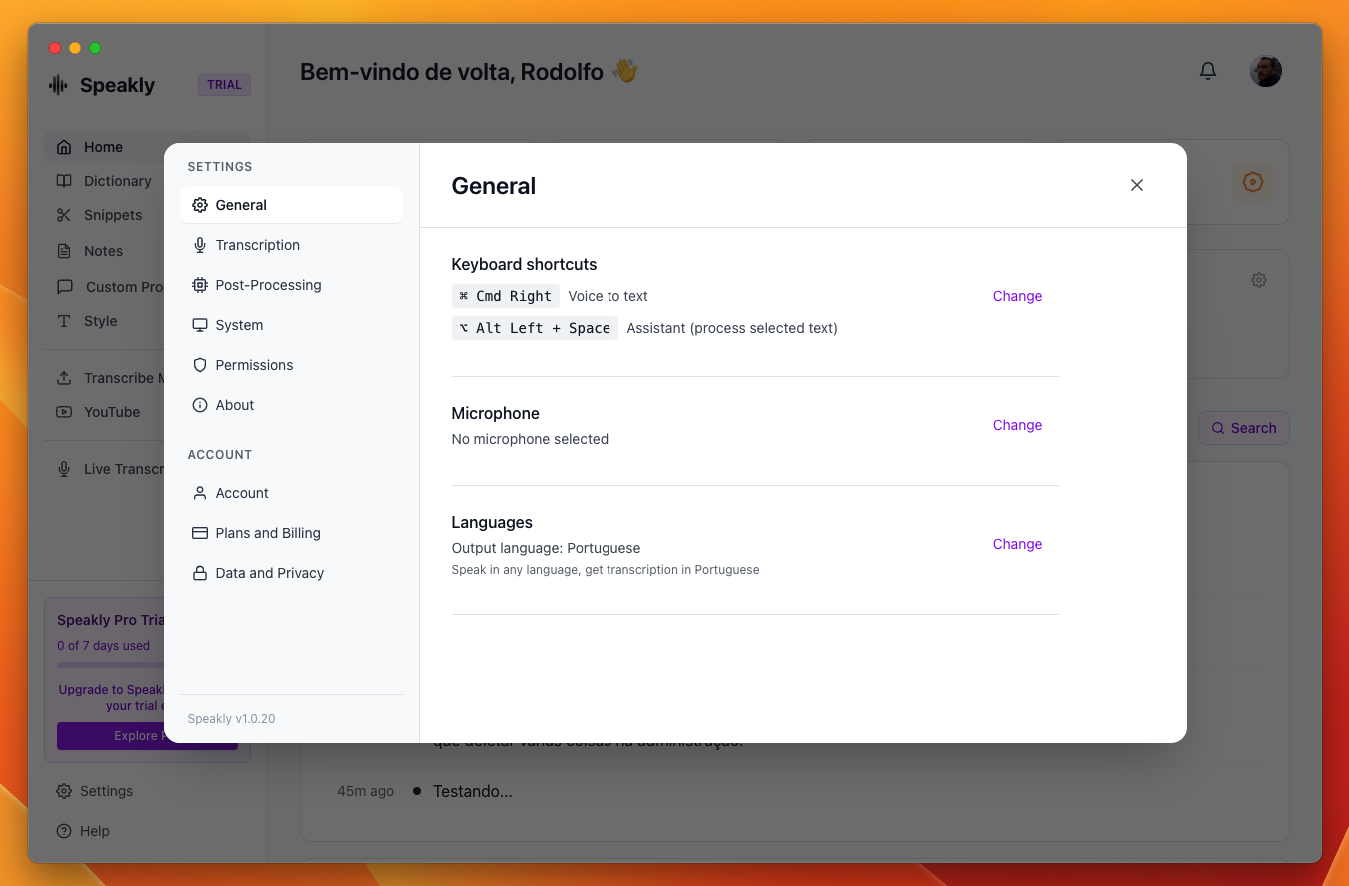
Der Tab Allgemein enthält Ihre am häufigsten verwendeten Einstellungen:
- Keyboard shortcut (Tastenkürzel) — Speakly hat genau ein Kürzel. Der Tab General zeigt seine Tasten neben Recording shortcut (Aufnahme-Kurzbefehl), und View öffnet den Editor, in dem auch How it behaves sitzt. Standard ist unter macOS die Right ⌘-Taste allein und unter Windows und Linux Right Ctrl + Enter.
- Microphone (Mikrofon) — das verwendete Eingabegerät; Change listet alle verfügbaren Geräte.
- Sprache — die Sprache, die Sie sprechen; Ändern öffnet die Auswahl.
Es gibt kein zweites Kürzel für den Assistenten. Zwei schnelle Antipper auf dasselbe Kürzel (innerhalb von 600 ms) öffnen den Agent Mode, und nur solange Enable assistant im Tab System aktiv ist. Es zählen nur Antipper: halten, loslassen und erneut halten ergibt zwei getrennte Diktate, nie einen Doppeltipp.
Transkriptionseinstellungen
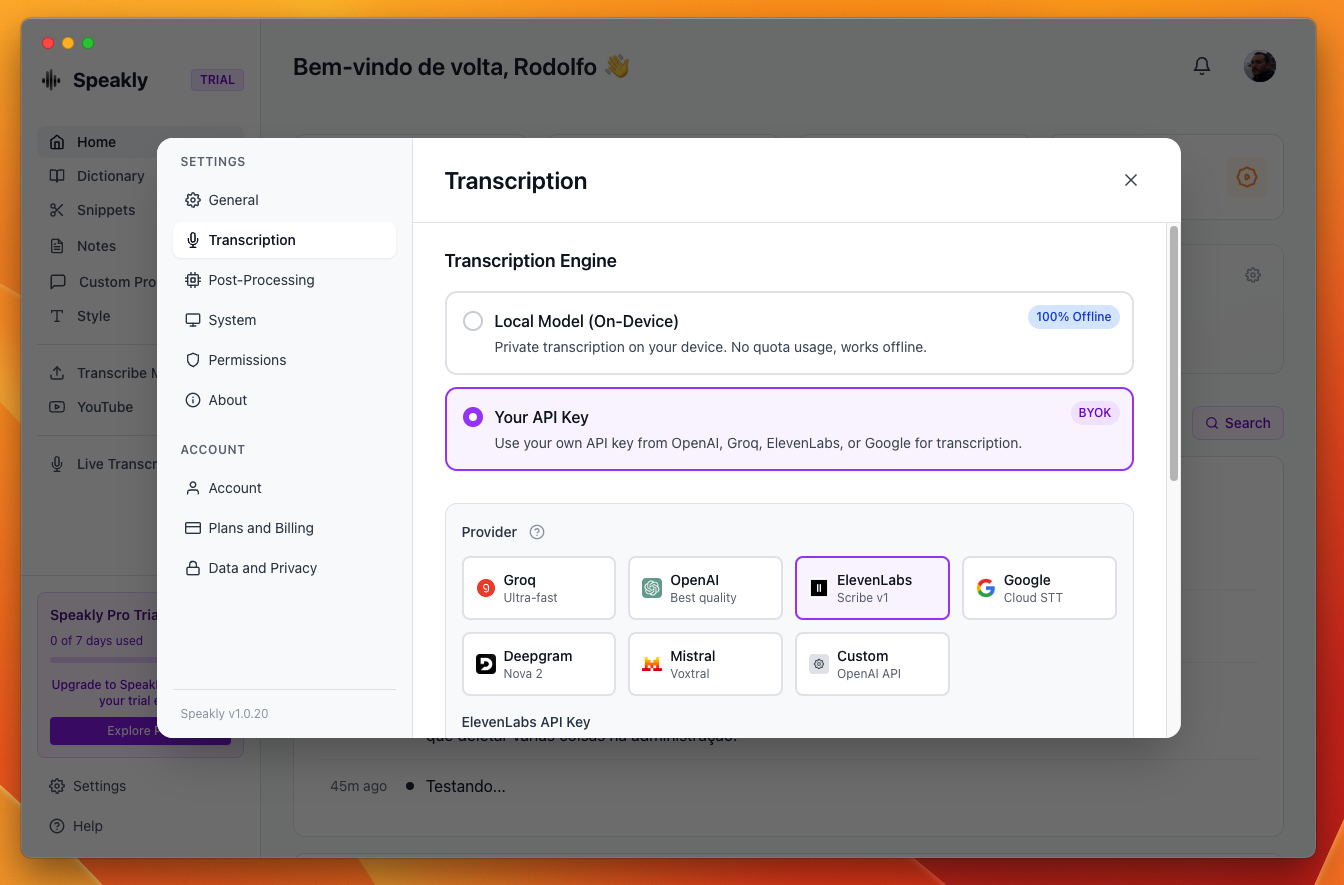
Wählen Sie, wie Ihr Audio transkribiert wird:
Local Model (On-Device)
Verwendet Whisper direkt auf Ihrem Gerät. Ihr Audio verlässt niemals Ihren Computer. Das Modell läuft mit Ihrer CPU (und optional GPU, falls verfügbar).
Your API Key (BYOK)
Wählen Sie Your API Key unter Transcription Engine (Transkriptions-Engine) im Tab Transcription, dann erscheint ein Raster Provider mit sieben Karten:
- Groq — Ultra-fast
- OpenAI — Best quality
- ElevenLabs — Scribe v1
- Google — Gemini 3.5 Transcribe
- Deepgram — Nova 3
- Mistral — Voxtral
- Custom — OpenAI API, für jeden Endpunkt, der das OpenAI-Transkriptionsformat spricht
Nachbearbeitungseinstellungen
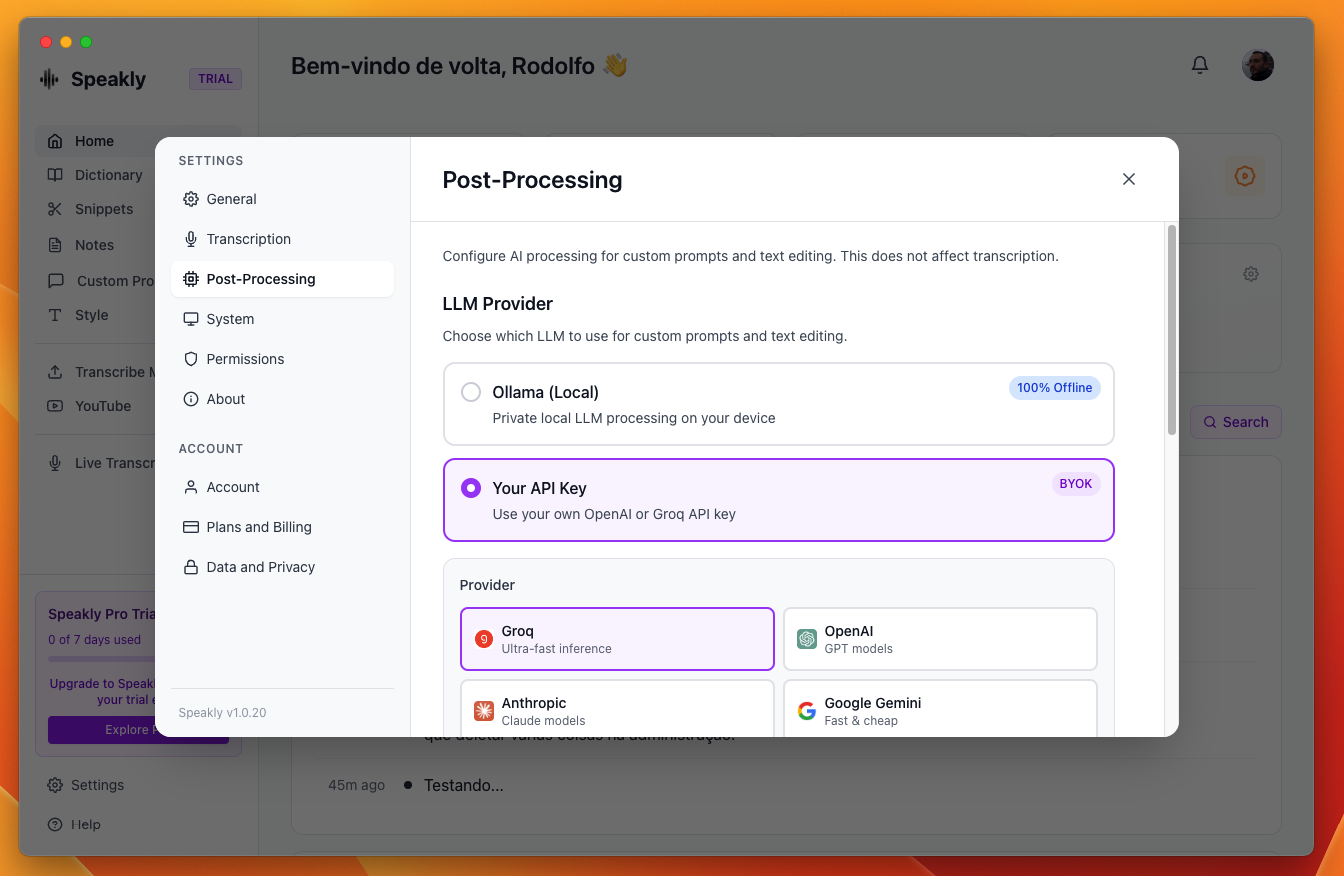
Nachbearbeitung verwendet KI, um Ihren transkribierten Text zu bereinigen und zu formatieren. Optionen umfassen:
Ollama (Lokal)
Führen Sie lokale LLMs wie Llama, Mistral oder Gemma auf Ihrem Gerät aus. Installieren Sie Ollama separat und laden Sie Ihr bevorzugtes Modell.
BYOK-Anbieter
- Groq — ultraschnelle Inferenz
- OpenAI — GPT-Modelle
- Anthropic — Claude-Modelle
- Google Gemini — schnell und günstig
- Mistral — europäisch, DSGVO
- OpenRouter — Zugriff auf 100+ Modelle
- Cerebras — ultraschnell
- Ollama (Local) — läuft offline
Die Modelliste jedes Anbieters wird mit deinem Schlüssel abgerufen und ist nicht fest eingebaut — neue Modelle erscheinen ohne Speakly-Update.
Systemeinstellungen
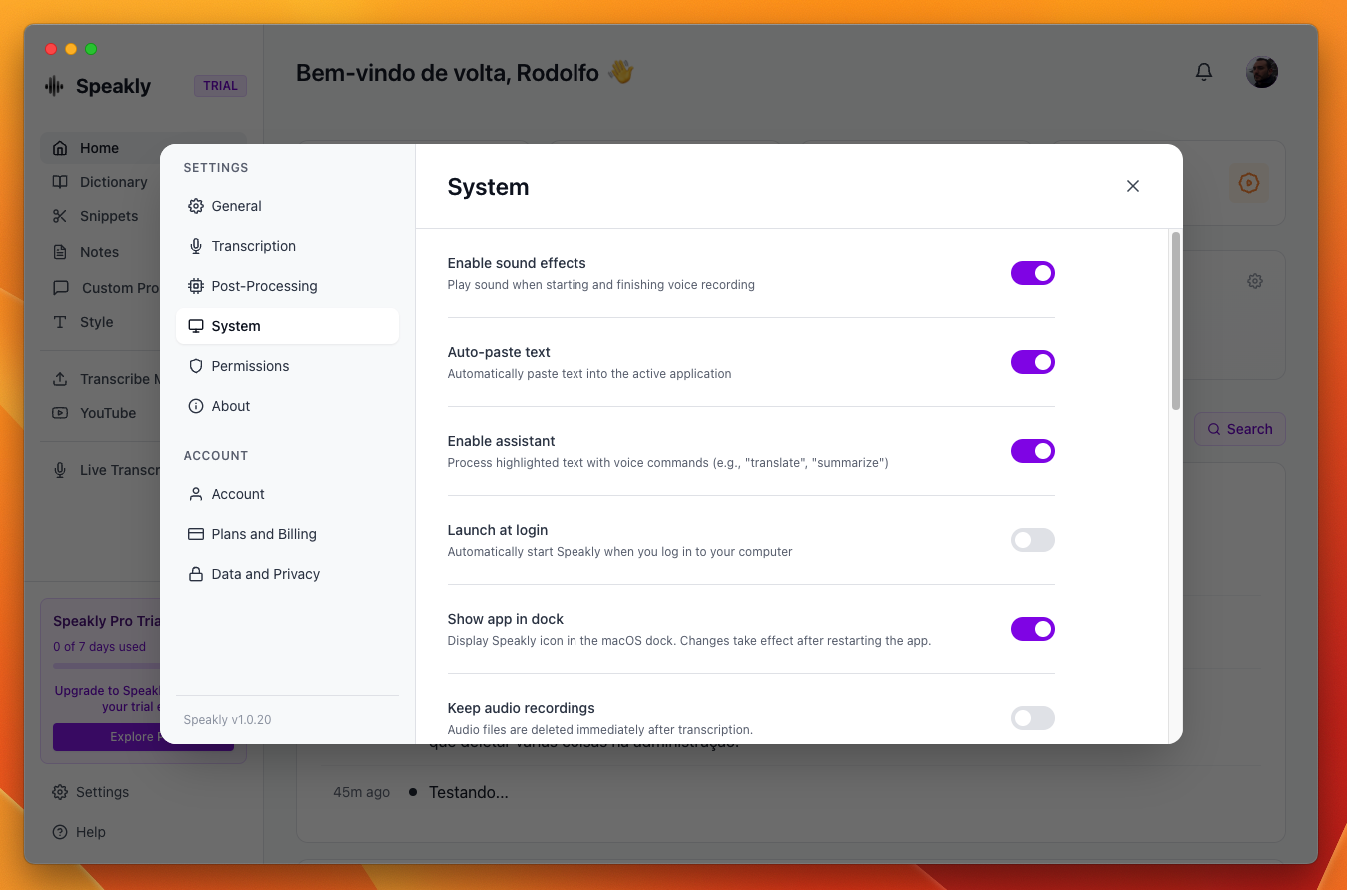
Systemeinstellungen steuern, wie sich Speakly auf Ihrem Computer verhält:
- Enable sound effects — Ton beim Starten und Beenden der Sprachaufnahme
- Playback when recording — regelt die Audio-Ausgabe anderer Apps herunter, während Sie diktieren; Standard ist Much lower, und Speakly stellt am Ende des Diktats die vorherige Lautstärke wieder her, selbst nach einem Absturz mitten in der Aufnahme
- Auto-paste text — fügt den Text automatisch in die aktive Anwendung ein; aus bedeutet, der Text landet nur in der Zwischenablage und Sie fügen selbst ein
- Enable assistant — verarbeitet markierten Text mit Sprachbefehlen (z. B. "translate", "summarize"); aus bedeutet, die Stimme wird nur transkribiert
- Launch at login — startet Speakly automatisch bei der Anmeldung
- Show app in dock (nur macOS) — zeigt das Speakly-Symbol im macOS-Dock. Wirkt erst nach einem Neustart der App.
- Keep audio recordings — aus werden Audiodateien direkt nach der Transkription gelöscht; ein bleiben sie erhalten, und nur dann lässt sich ein vergangenes Diktat aus Recent Activity neu transkribieren
- Audio acceleration — schickt API-Engines statt der Rohaufnahme ein kompaktes MP3: 2x Geschwindigkeit für OpenAI, Groq und Mistral, normale Geschwindigkeit für ElevenLabs (schnellere Antworten, kleinerer Upload, rund halb so viele abgerechnete Audio-Minuten, Transkript unverändert). Gemini und Deepgram erhalten immer das Original — MP3 macht Gemini langsamer; das lokale Modell hört immer das Original-Audio
- Redo onboarding — die Schaltfläche Redo Setup setzt alle Konfigurationen zurück und führt die Einrichtung erneut aus
Recording indicator style
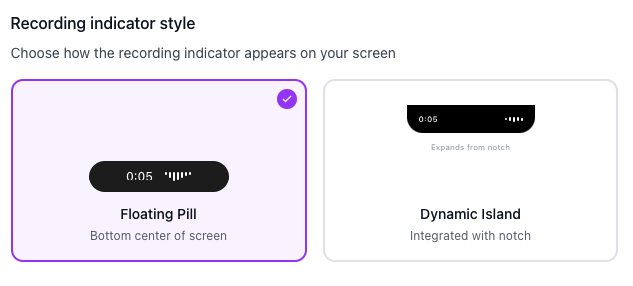
Wählen Sie, wie die Aufnahmeanzeige auf Ihrem Bildschirm erscheint:
- Floating Pill — “Bottom center of screen”: 340 x 100 px, 25 px über dem unteren Rand des nutzbaren Bereichs.
- Dynamic Island — “Integrated with notch”: 340 x 37 px ganz oben am Bildschirm.
Dieser Auswahlbereich wird nur unter macOS angezeigt. Unter Windows und Linux wird immer die Floating Pill verwendet.
Microphone sensitivity
Microphone sensitivity (Mikrofonempfindlichkeit) liegt im Tab System, nicht in General. Der Schieberegler reicht von 0.5x bis 3.0x in Schritten von 0.5 und steht standardmäßig auf 2.0x, angezeigt als 200%. Test nimmt drei Sekunden auf und spielt sie mit der aktuellen Einstellung zurück.
Berechtigungen
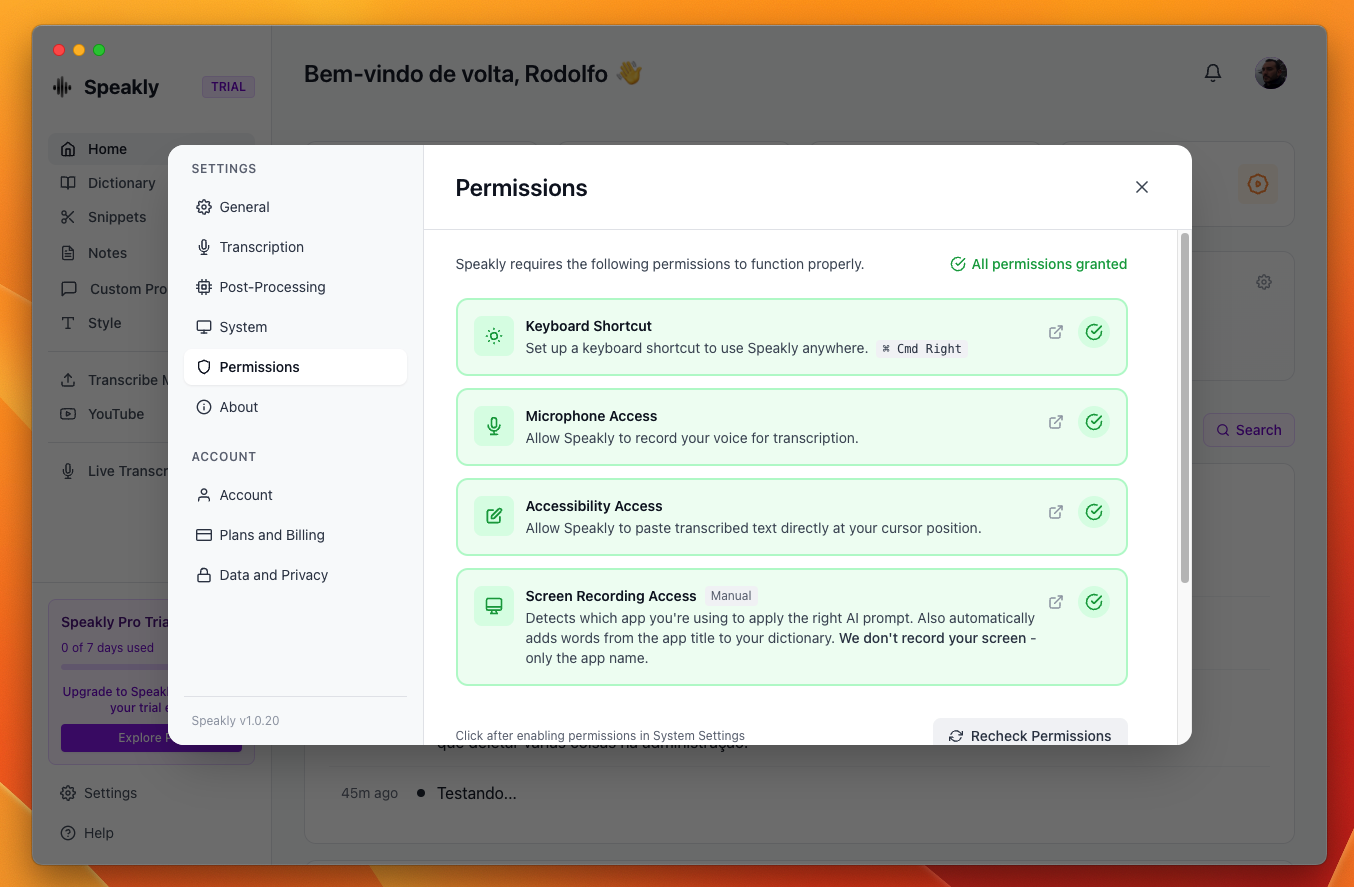
Speakly benötigt bestimmte Berechtigungen, um ordnungsgemäß zu funktionieren:
- Tastatur: Erforderlich, damit globale Hotkeys aus jeder Anwendung funktionieren
- Mikrofon: Erforderlich, um Audio für Transkription aufzunehmen
- Bedienungshilfen: Erforderlich für Tastaturerfassung, Auto-Einfügen und das Lesen des sichtbaren Textes im Vordergrundfenster, wenn der Agent Mode läuft oder eine Regel Bildschirmkontext anfordert
- Bildschirmaufnahme: Erforderlich für Systemaudio-Aufnahme (optional)
Plans and Billing (Tarife und Abrechnung)
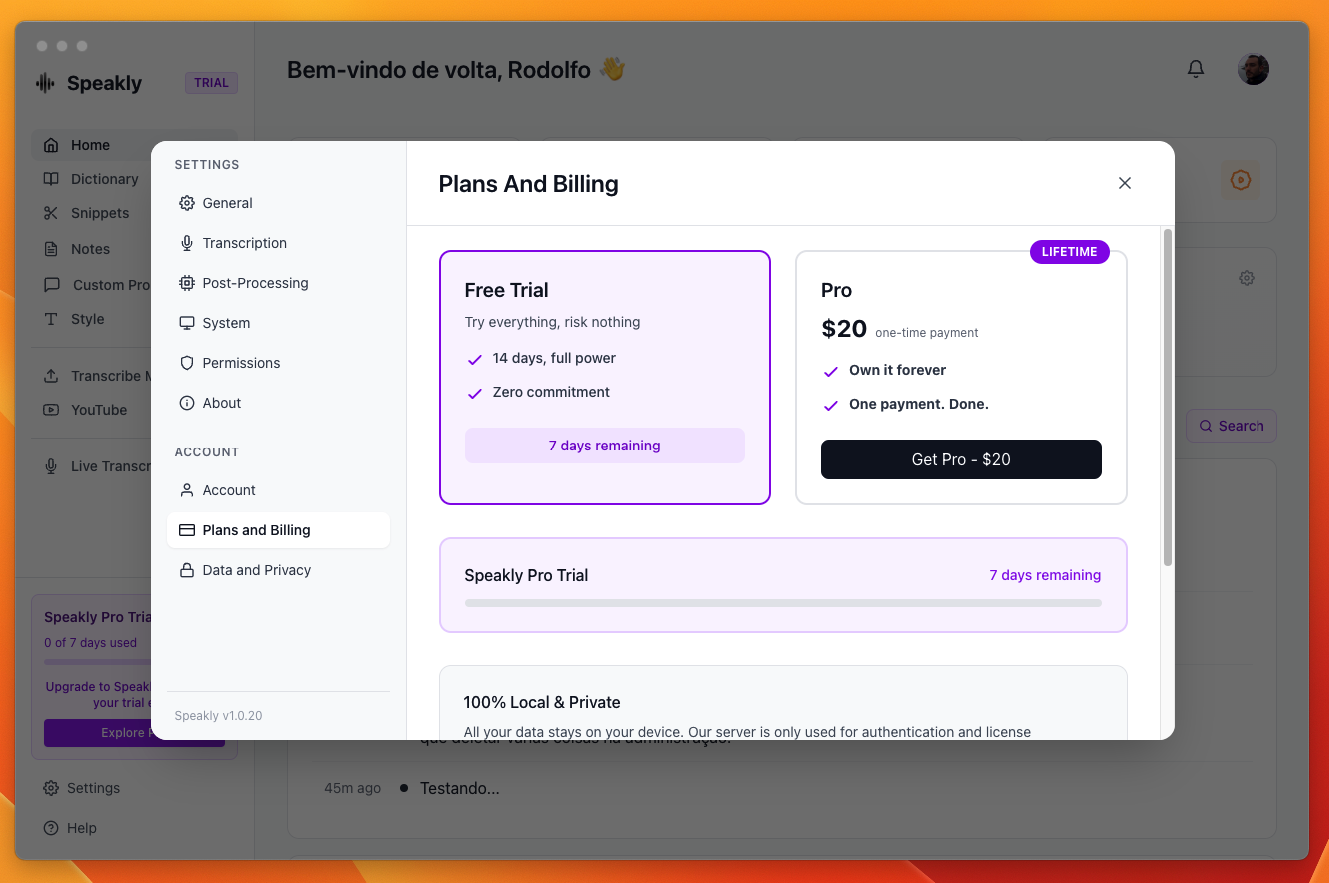
Speakly bietet zwei Tarife:
- Free Trial (kostenlose Testversion): 7 Tage Vollzugriff, ohne Karte
- Pro (Abzeichen LIFETIME): 20 €, Einmalzahlung