
Live-Transkription
Echtzeit-Transkription während Sie sprechen
Die Live-Transkription füllt den Text, während noch gesprochen wird — nicht erst am Ende einer Aufnahme.
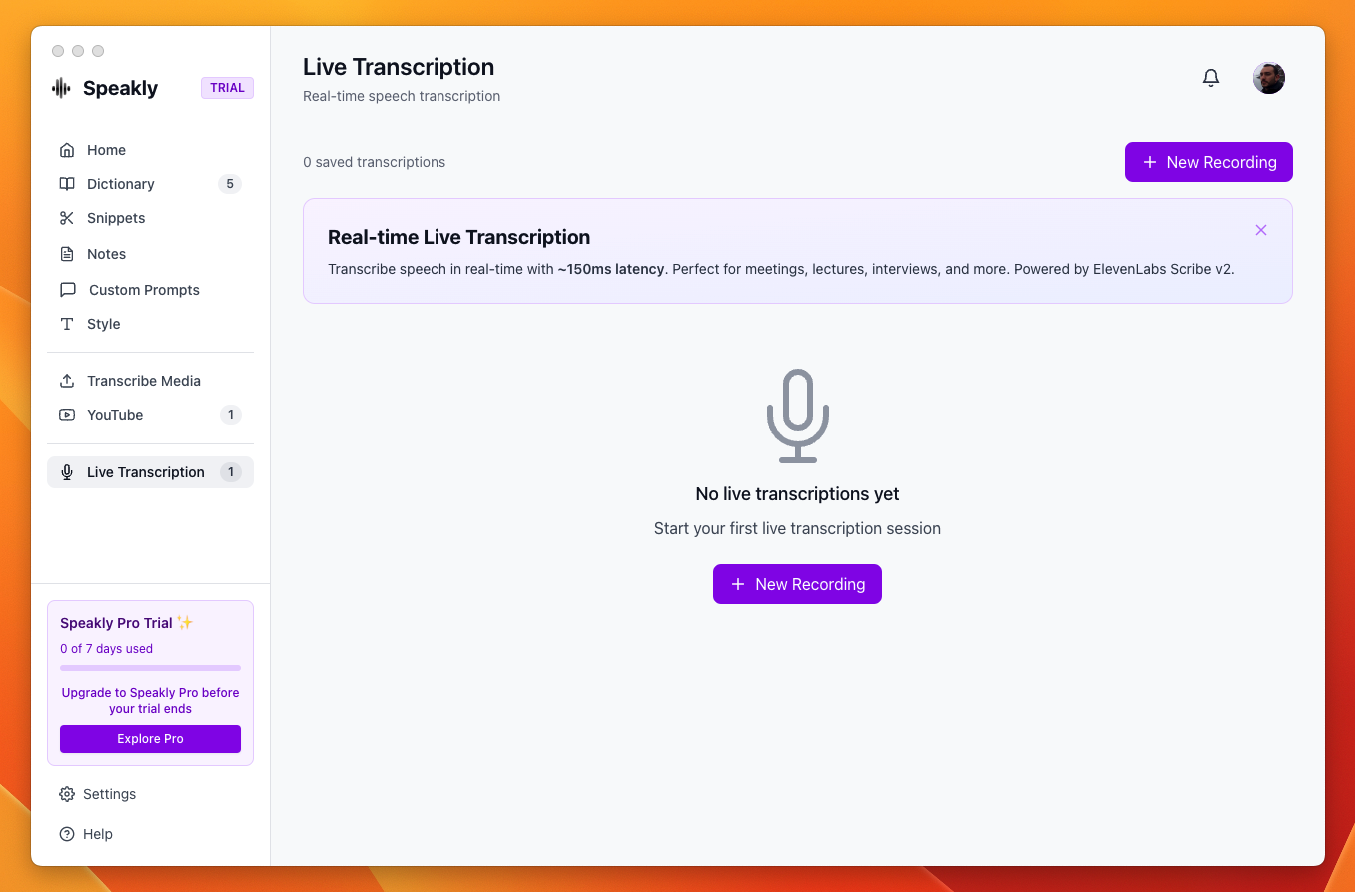
Verwendung
- Öffnen Sie Live Transcription (Live-Transkription) in der Seitenleiste und klicken Sie auf New Recording (Neue Aufnahme)
- Setzen Sie Speech Language (Gesprochene Sprache)
- Klicken Sie auf Start Recording (Aufnahme starten)
- Pause hält die Aufnahme an, Resume (Fortsetzen) nimmt sie wieder auf, Stop & Save (Stoppen und speichern) beendet die Sitzung
- Füllen Sie im Dialog Save Transcription das Feld Title (Titel) aus und speichern Sie. Die App weist hin: "Tip: Configure post-processing in Settings to auto-generate titles" — mit konfiguriertem Post-Processing wird ein Titel vorgeschlagen
Zwei Spuren: Ihr Mikrofon und der Systemton
Speakly kann transkribieren, was Ihr Rechner ausgibt — die anderen Teilnehmer eines Meetings, ein Video — als zweite, völlig eigenständige Spur. So bekommen Sie beide Seiten eines Gesprächs: Ihr Mikrofon ist die eine Spur, alles aus den Lautsprechern die andere. Beide Spuren haben ihre eigene Sprachaktivitätserkennung und ihre eigenen Transkriptionsanfragen und laufen parallel, damit eine laute Gegenseite Ihr Mikrofon nicht überdeckt.
Einschalten
- Öffnen Sie Live Transcription → New Recording, klicken Sie aber noch nicht auf Start Recording
- Schalten Sie Also capture system audio (Auch Systemton aufnehmen) ein — "What your computer plays (participants, videos) is transcribed as its own track"
- Klicken Sie auf Start Recording. Der Schalter ist während einer laufenden oder pausierten Sitzung deaktiviert und muss daher vorher gesetzt werden
- Die Auswahl bleibt über Sitzungen hinweg erhalten (Einstellung
liveCaptureSystemAudio)
Die Zeile erscheint nur, wenn die Systemton-Aufnahme auf Ihrer Plattform verfügbar ist und die Engine nicht der ElevenLabs-Echtzeit-Stream ist — der Google-Stream transkribiert beide Spuren.
Plattformen und Berechtigungen
- macOS: Ein mitgelieferter ScreenCaptureKit-Helper nimmt die Systemausgabe auf, daher fragt macOS beim ersten Mal nach der Berechtigung Screen Recording (Bildschirmaufnahme). Wird sie verweigert, läuft die Sitzung nur mit dem Mikrofon weiter und Speakly zeigt "System audio unavailable (…) — recording microphone only. Check Screen Recording permission in System Settings → Privacy & Security."
- Windows: WASAPI-Loopback über den Display-Media-Handler der App — kein Helper und keine zusätzliche Berechtigungsabfrage
- Linux: nicht unterstützt; der Schalter erscheint nicht
Wie das Transkript aussieht
- In einer Zwei-Spur-Sitzung eine Zeile pro Phrase, mit der Uhrzeit des Gesagten als Präfix, z. B.
[14:32:07]. Eine Sitzung nur mit Mikrofon bleibt ein Fließtext ohne Präfixe. - Auf dem Bildschirm ist der Zeitstempel nach Quelle gefärbt: violett für Ihr Mikrofon, blau für den Systemton — die Fußzeile der Seite sagt es selbst: "purple timestamps are your mic, blue ones are the system audio"
- Eine Zeile erscheint als
…, sobald gesprochen wird, und füllt sich, wenn ihr Text eintrifft — Zeilen wechseln also nie die Reihenfolge, wenn eine Spur langsamer antwortet - Die gespeicherte Zwei-Spur-Transkription nennt den Sprecher im Text selbst:
[14:32:07] You: …für Ihr Mikrofon,[14:32:07] Them: …für den Systemton. Die Farbe existiert nur auf dem Bildschirm; erst der Sprecher in der Zeile lässt die Zuordnung Speichern und Kopieren überleben.
Eine Spur stummschalten
In einer Zwei-Spur-Sitzung zeigt die Kopfzeile pro Spur eine Pegelanzeige. Ein Klick auf das Mikrofonsymbol schaltet Ihr Mikrofon stumm, ein Klick auf das Lautsprechersymbol den Systemton: Die Aufnahme läuft weiter, aber aus dieser Spur wird nichts transkribiert — und nichts abgerechnet — bis Sie sie wieder aktivieren. Praktisch, wenn Sie nur die Gegenseite oder nur sich selbst wollen.
Meeting notes
Öffnen Sie eine gespeicherte Zwei-Spur-Sitzung, bietet die Fußzeile Meeting notes (Besprechungsnotizen) an; der Tooltip lautet "Summary, decisions and action items, attributed to each side". Weil das Transkript sagt, wer gesprochen hat, kann es das Ergebnis auch.
- Summary — drei bis sechs Sätze darüber, worum es wirklich ging und wo es endete
- Decisions — ein Punkt je Entscheidung, mit der Angabe, wer entschieden hat; "Nothing was decided.", wenn nichts entschieden wurde
- Action items — je ein Punkt in der Form You — … oder Them — …, mit Frist, falls eine genannt wurde; "No action items.", wenn es keine gibt
- Open questions — was angesprochen und offen gelassen wurde; "None.", wenn es nichts gibt
You: oder Them: tragen, und nur mit konfiguriertem Post-Processing-Anbieter (die KI-Aktionen brauchen zusätzlich Pro — sonst sind sie mit "Upgrade to Pro to use AI features" deaktiviert). Sitzungen, die vor dem Schreiben des Sprechers in den Text gespeichert wurden, haben Zeiten aber keine Namen, lassen sich nachträglich nicht zuordnen und bekommen den Button nicht.Was Sie bekommen
- Live-Text: Teilaktualisierungen im ElevenLabs- und im Google-Stream, Phrase für Phrase auf dem blockweisen Weg
- Pegelanzeigen aus dem echten aufgenommenen Signal, eine pro Spur
- Stummschaltung pro Spur in Zwei-Spur-Sitzungen
- In die Zwischenablage kopieren und im Verlauf speichern
- KI-Aktionen auf einer gespeicherten Transkription: Flashcards, FAQ, Ask, Translate
- Meeting notes für eine gespeicherte Zwei-Spur-Sitzung: Zusammenfassung, Entscheidungen, Aufgaben je Seite, offene Fragen