
Benutzerdefinierte Prompts
Regeln, die Ihr Diktat umschreiben
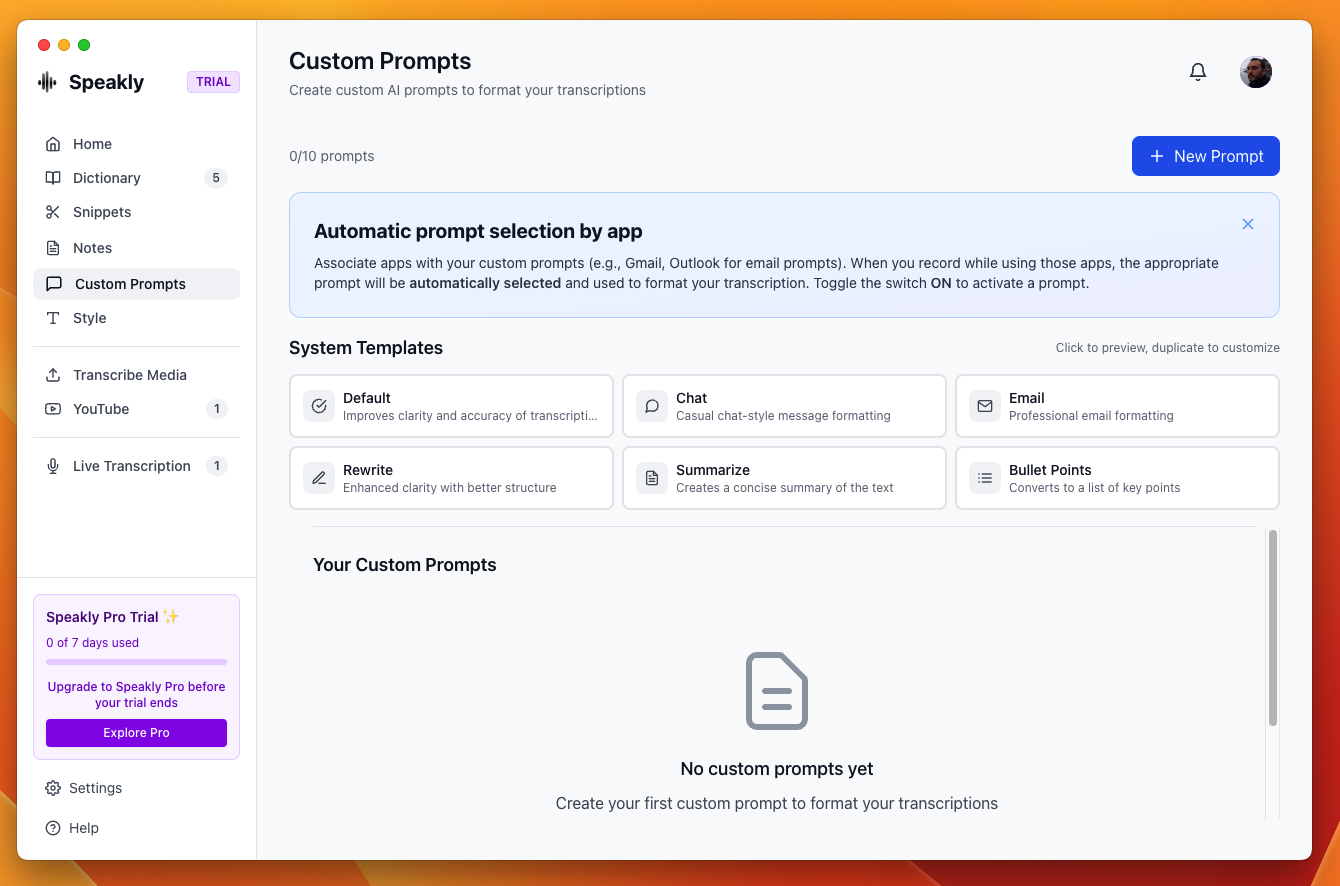
Ein Custom Prompt ist eine Regel: Wenn Sie in einer App diktieren, die die Regel nennt, schreibt Speakly die Transkription mit Ihrer Anweisung um und tippt das Ergebnis in der gewählten Sprache. Jede Regel hat einen Namen, die Anweisung, eine Ausgabesprache und eine App-Liste — bleibt diese Liste leer (Only when I pick it), greift die Regel nie von selbst; Sie wählen sie beim Diktieren über den Punkt an der Aufnahmeanzeige. Bis zu 10 sind möglich — der Zähler neben der Listenüberschrift zeigt 0 of 10. Ein Custom Prompt läuft immer nur über ein frisches Diktat — um bereits vorhandenen Text umzuschreiben, siehe Transforms.
Wie Speakly die Regel auswählt
Pro Diktat läuft nur eine Regel: die erste, deren Apps zu der App passen, in die Sie gerade diktieren; sonst keine, und der Text wird exakt wie transkribiert getippt. Eine Regel ohne zugeordnete App — die Liste zeigt sie als Only when I pick it — greift nie von selbst; wählen Sie sie beim Diktieren über den Punkt an der Aufnahmeanzeige. Eine angelegte Regel ist immer aktiv: Es gibt keinen Ein/Aus-Schalter, zum Stoppen bearbeiten oder löschen Sie die Regel. Der Prompt, den Sie in der Aufnahmeanzeige selbst wählen, sticht die app-basierten Regeln — für das gerade aufgenommene Diktat und nur für dieses.
Einen Prompt beim Diktieren wählen
Die von Speakly gewählte Regel ist nicht das letzte Wort. Während ein Diktat läuft, öffnet der kleine Punkt am linken Ende der Aufnahmeanzeige eine Liste, die mit Default — no post-processing beginnt, gefolgt von Ihren Custom Prompts. Wählen Sie einen Prompt, gilt er für das gerade aufgenommene Diktat — die Nachbearbeitung wird dafür eingeschaltet — und nur für dieses: Das nächste Diktat beginnt wieder ohne Vorwahl, und die app-basierten Regeln entscheiden erneut. Solange ein Prompt wirksam ist, ist der Punkt ausgefüllt; wählen Sie selbst einen, erscheint sein Name zusätzlich für einen Moment — über der Floating Pill oder in der Dynamic Island — so wie der Mikrofonname zu Beginn der Aufnahme — ein von einer App-Regel angewendeter Prompt füllt den Punkt still.
- Klicken Sie einen Eintrag an oder tippen Sie die Ziffer daneben — die Nummern an den Zeilen sind genau die Tasten, die sie wählen: 0 ist Default, 1–9 sind die Prompts der Reihe nach.
- ↑ ↓ bewegen sich durch die Liste, ⏎ wählt den markierten Eintrag, esc schließt sie, ohne etwas zu ändern.
- Default — no post-processing, die erste Zeile, ist der explizite Weg, die Nachbearbeitung für dieses Diktat abzuschalten — sie sticht die Regel, die die App angewendet hätte, und trägt das Häkchen, solange kein Prompt angewendet ist. Den abgehakten Prompt erneut zu wählen entfernt ihn weiterhin ebenfalls. So oder so überlebt die Wahl das Diktat nicht: Das nächste beginnt wieder ohne Vorwahl.
- Zahlen und Pfeile brauchen Speaklys nativen Tastatur-Listener — macOS mit erteilter Bedienungshilfen-Berechtigung. Ohne ihn steht in der Liste Click to choose, und die Auswahl geht nur mit der Maus.
Übersetzen beim Diktieren
Die Leiste oben auf der Seite erstellt die häufigste Regel mit einem Klick: Wählen Sie die Sprache, die Sie sprechen, und die Sprache, die Speakly tippen soll, dann Create rule. Sie wird ohne App angelegt und greift daher nie von selbst — wählen Sie sie über den Punkt an der Aufnahmeanzeige, wenn ein Diktat übersetzt werden soll. Typischer Fall: auf Portugiesisch in Teams diktieren und die Nachricht auf Englisch senden.
Eine Regel anlegen
- Öffnen Sie das Hauptfenster und wählen Sie Custom Prompts in der Seitenleiste.
- Klicken Sie oben rechts auf New Rule.
- Füllen Sie den Rule name aus.
- Schritt 1 — Where should it apply? Behalten Sie Only when I pick it oder wählen Sie Apps über Choose apps… — eine Regel ohne App greift nie von selbst; Sie wählen sie beim Diktieren über den Punkt an der Aufnahmeanzeige.
- Schritt 2 — What should the AI do with your text? Schreiben Sie es in eigenen Worten oder klicken Sie die Zutaten-Chips (Fix grammar & fillers, Translate only, Formal tone, Casual tone, Bullet points, Summarize, E-mail format), um die Anweisung zu bauen — sie lassen sich kombinieren.
- Optional: aktivieren Sie Read my screen for context, um den sichtbaren Text des aktiven Fensters mit dem Diktat zu senden — Antworten beziehen sich dann auf das, was Sie gerade sehen (ideal für E-Mail-Antworten).
- Schritt 3 — Type in which language? Wählen Sie die Ausgabesprache, oder Same as spoken, um die diktierte Sprache zu behalten.
- Prüfen Sie den Vorschau-Satz unten und klicken Sie Save rule.
Limits
- Bis zu 10 Regeln. Bei 10 ist New Rule deaktiviert.
- Regeln liegen auf Ihrem Gerät, in Speaklys lokaler Datenbank.
Die Anweisung schreiben
- Sagen Sie, wie die Ausgabe aussehen soll, nicht worüber nachzudenken ist.
- Benennen Sie, was unangetastet bleiben muss — Eigennamen, Fachbegriffe, Links.
- Nennen Sie den gewünschten Ton, da eine Regel die Standard-Formatierung ersetzt.
- Bleiben Sie bei der Transformation: Die Anweisung läuft nur über den transkribierten Text.