
Trascrizione YouTube
Trascrivi video YouTube
Incolla un URL di YouTube: Speakly scarica l'audio e lo trascrive.
Come usare
- Clicca YouTube nella barra laterale — è una voce a sé, sotto Transcribe Media (Trascrivi Media), non una sua parte
- Clicca New Transcription (Nuova trascrizione) per aprire Transcribe YouTube Video
- Incolla il link nel campo ("Paste YouTube URL here...")
- Imposta Video Language (Lingua del video) sulla lingua parlata nel video
- Clicca Transcribe Video (Trascrivi video)
Limiti
- Video fino a 2 ore; oltre, l'operazione fallisce con
Video is too long (… min). Maximum duration is 120 minutes for transcription. - Oltre gli 8 minuti l'audio viene diviso in blocchi da 9 minuti e poi unito in un unico testo — la finestra dice "Supports videos up to 2 hours. Long videos are automatically split into chunks."
- I video divisi in blocchi mantengono i timestamp: i segmenti di ogni blocco vengono spostati sulla linea temporale completa e i dieci secondi di sovrapposizione vengono tagliati, così un video di due ore ha orari reali dall'inizio alla fine
L'avanzamento durante l'elaborazione
La finestra nomina la fase in corso e, appena parte la trascrizione, disegna una barra vera con la percentuale: Downloading audio... (download dell'audio), poi Converting format... (conversione del formato), poi Transcribing (may take a while for long videos)... (trascrizione in corso).
- Preparing the audio… (preparazione dell'audio) — una seconda riga sotto la fase, mentre l'audio viene letto e, per un video abbastanza lungo da essere diviso, ricodificato in parti. Su un video di due ore succede prima che compaia una sola parola.
- Part x of y (parte x di y) — mostrato mentre ogni parte viene trascritta, con la percentuale che sale accanto alla fase.
- Complete! (completato) — le parti sono state unite nella trascrizione finale.
Con il motore Local Model (On-Device) la percentuale si muove anche dentro ogni parte, perché il motore locale riporta il proprio avanzamento di decodifica. I motori cloud rispondono a una parte con una sola richiesta e non possono riportare nulla nel frattempo: lì la barra avanza parte per parte.
Il risultato
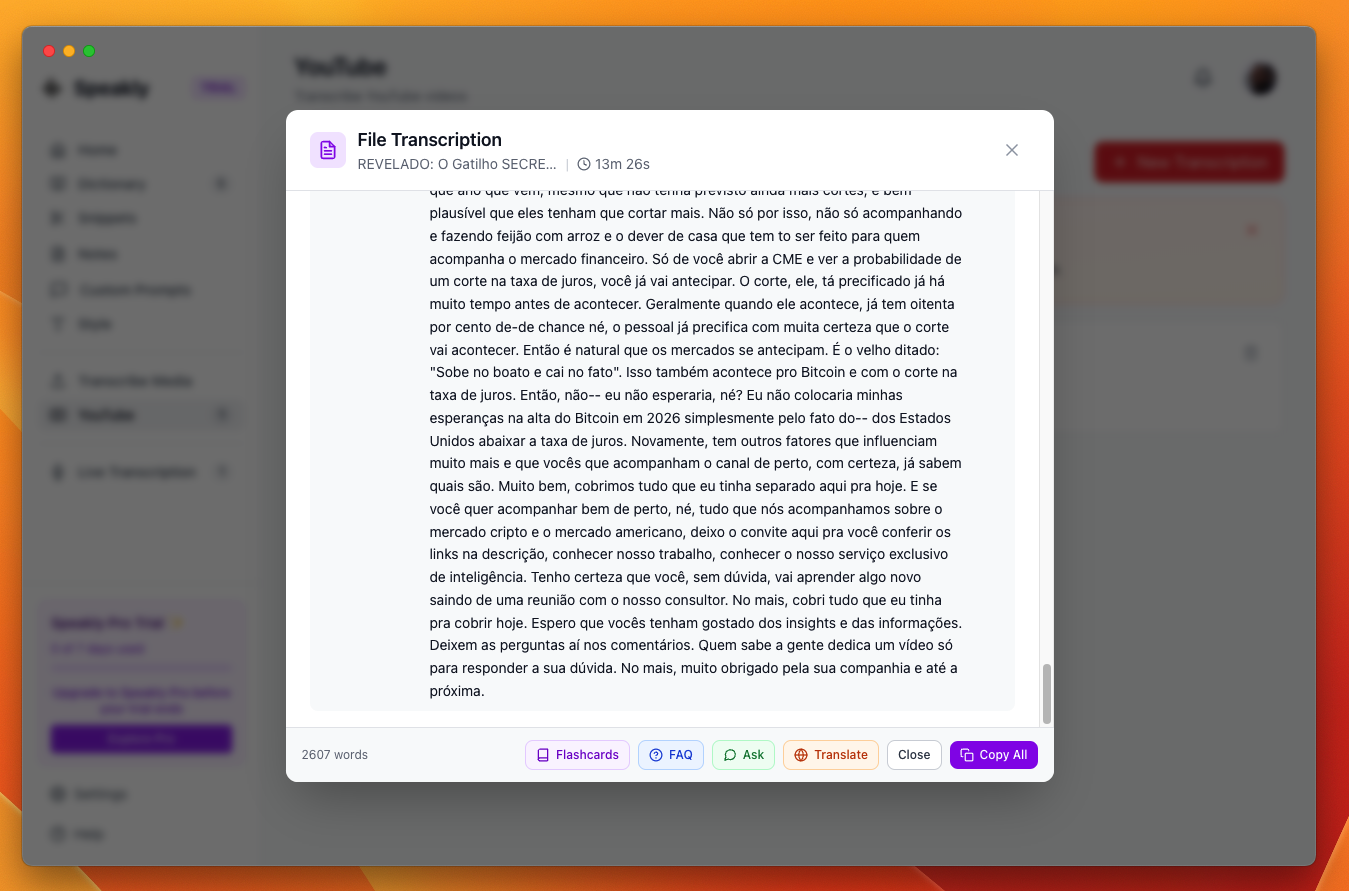
- Titolo e durata del video nell'intestazione della finestra, più il conteggio delle parole
- La trascrizione in righe con timestamp, raggruppate perché la riga finisca dove finisce la frase
- Azioni IA: Flashcards, FAQ, Ask (Chiedi), Translate (Traduci)
- Copy All (Copia tutto) copia l'intera trascrizione; Close (Chiudi) chiude la finestra
Timestamp e player
Il video è incorporato sopra la trascrizione e ogni timestamp è un pulsante — il suo tooltip è "Jump to this moment" — che porta il player a quel secondo e riproduce da lì. Il player appare solo nella vista della trascrizione; è nascosto su Flashcards, FAQ, Ask e Translate, dove continuerebbe a suonare dietro il testo.
- Le righe sono raggruppate a fine frase invece di una riga per segmento dell'engine. Anche il parlato senza punteggiatura viene spezzato: un gruppo si chiude dopo 320 caratteri o 30 secondi.
- Il gruppo conserva l'inizio del primo segmento, quindi il clic cade dove inizia la frase.
- Se il player incorporato non risponde ancora, il clic ricarica l'embed a quel secondo — più lento, ma funziona sempre.