
Panoramica impostazioni
Configura Speakly secondo le tue esigenze
Apri le impostazioni con il pulsante Settings in fondo alla barra laterale sinistra. La voce Manage account del menu account apre la stessa finestra sulla scheda Account. Il menu del tray non ha una voce per le impostazioni.
La finestra elenca dieci schede in due gruppi nella propria barra laterale, con la versione dell'app stampata sotto:
- Settings (Impostazioni) — General, Transcription, Post-Processing, System, Permissions, About
- Account — Account, Statistics, Plans and Billing, Data and Privacy
Il Sign out (Esci) è nella scheda Account. Questa pagina copre General, Transcription, Post-Processing, System, Permissions e Plans and Billing. Statistics e Data and Privacy hanno pagine proprie: Statistics e Dati e privacy.
Impostazioni generali
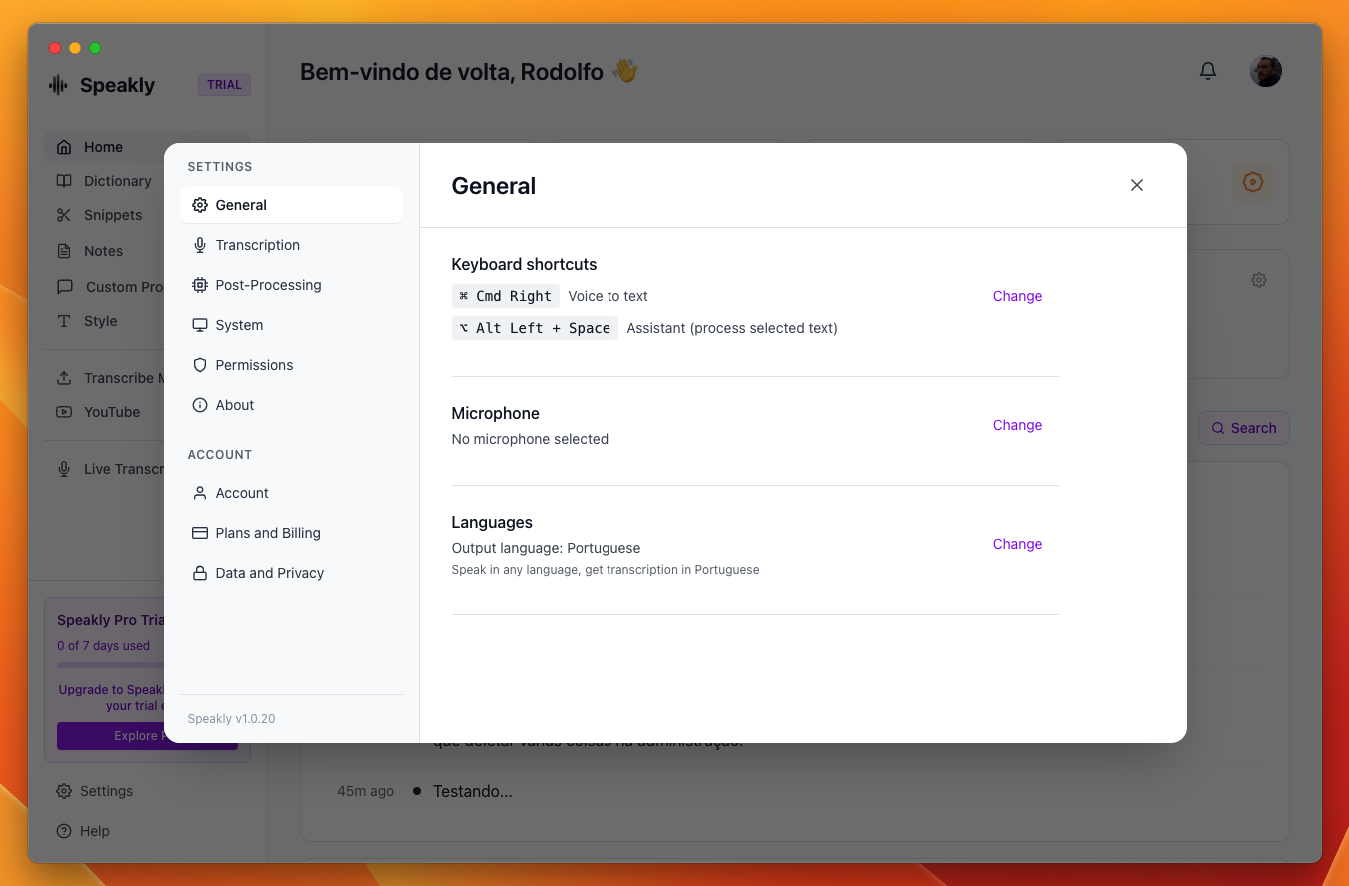
La scheda Generale contiene le impostazioni più usate:
- Keyboard shortcut (scorciatoia da tastiera) — Speakly ha esattamente una scorciatoia. La scheda General mostra i suoi tasti accanto a Recording shortcut (scorciatoia di registrazione), e il pulsante View apre l'editor, che contiene anche How it behaves. Il valore predefinito è il tasto Right ⌘ da solo su macOS e Right Ctrl + Enter su Windows e Linux.
- Microphone (Microfono) — il dispositivo di input in uso; Change elenca tutti i dispositivi disponibili.
- Lingua — la lingua che parli; Modifica apre il selettore.
Non esiste una seconda scorciatoia per l'assistente. Due tocchi rapidi sulla stessa scorciatoia (entro 600 ms) aprono l'Agent Mode, e solo se Enable assistant è attivo, nella scheda System. Contano solo i tocchi: tenere premuto, rilasciare e tenere premuto di nuovo sono due dettature separate, mai un doppio tocco.
Impostazioni trascrizione
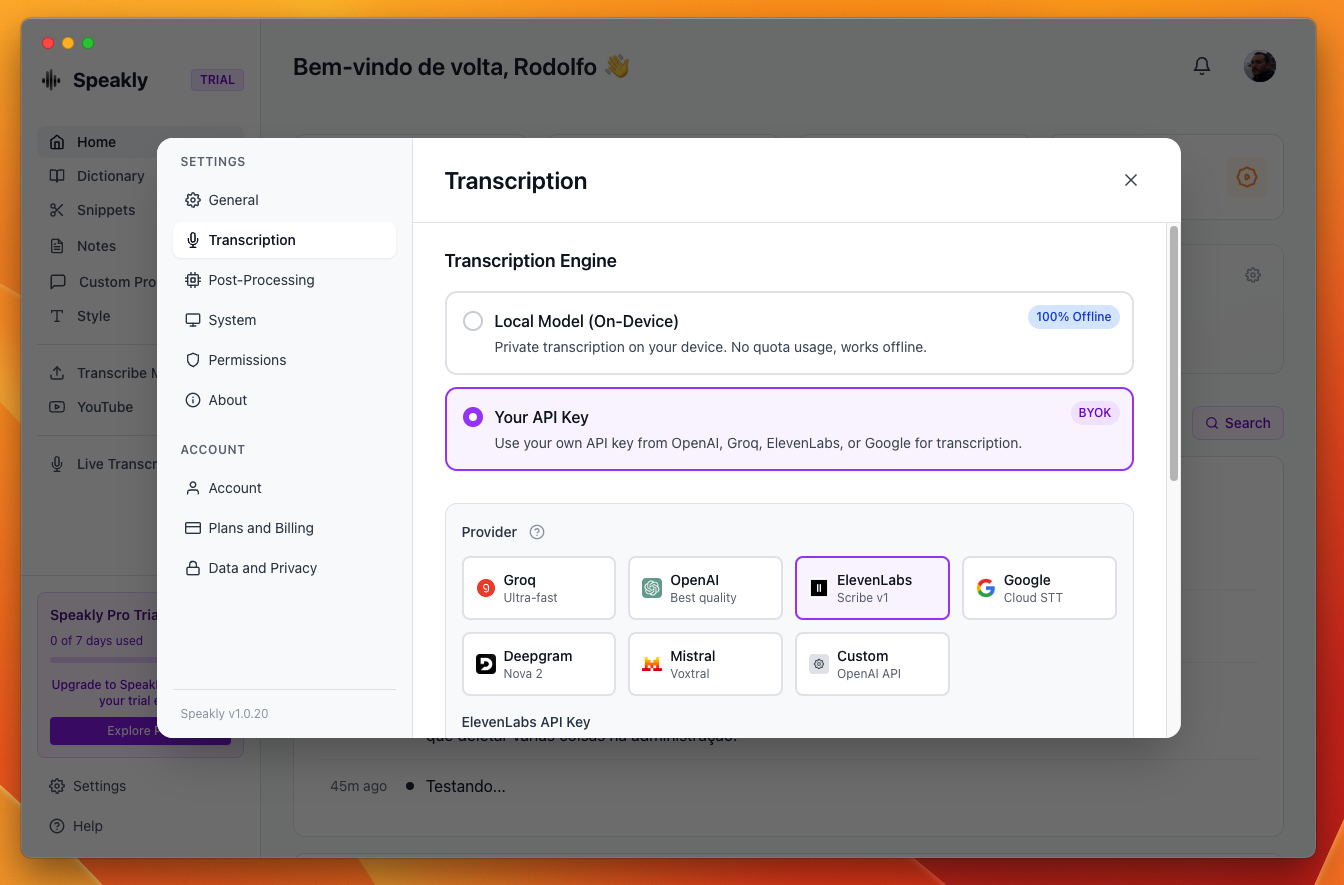
Scegli come viene trascritto il tuo audio:
Local Model (On-Device)
Usa Whisper direttamente sul tuo dispositivo. Il tuo audio non lascia mai il computer. Il modello funziona con la CPU (e opzionalmente GPU se disponibile).
Your API Key (BYOK)
Scegli Your API Key sotto Transcription Engine (motore di trascrizione) nella scheda Transcription e compare una griglia Provider con sette schede:
- Groq — Ultra-fast
- OpenAI — Best quality
- ElevenLabs — Scribe v1
- Google — Gemini 3.5 Transcribe
- Deepgram — Nova 3
- Mistral — Voxtral
- Custom — OpenAI API, per qualsiasi endpoint che parli il formato di trascrizione OpenAI
Impostazioni post-elaborazione
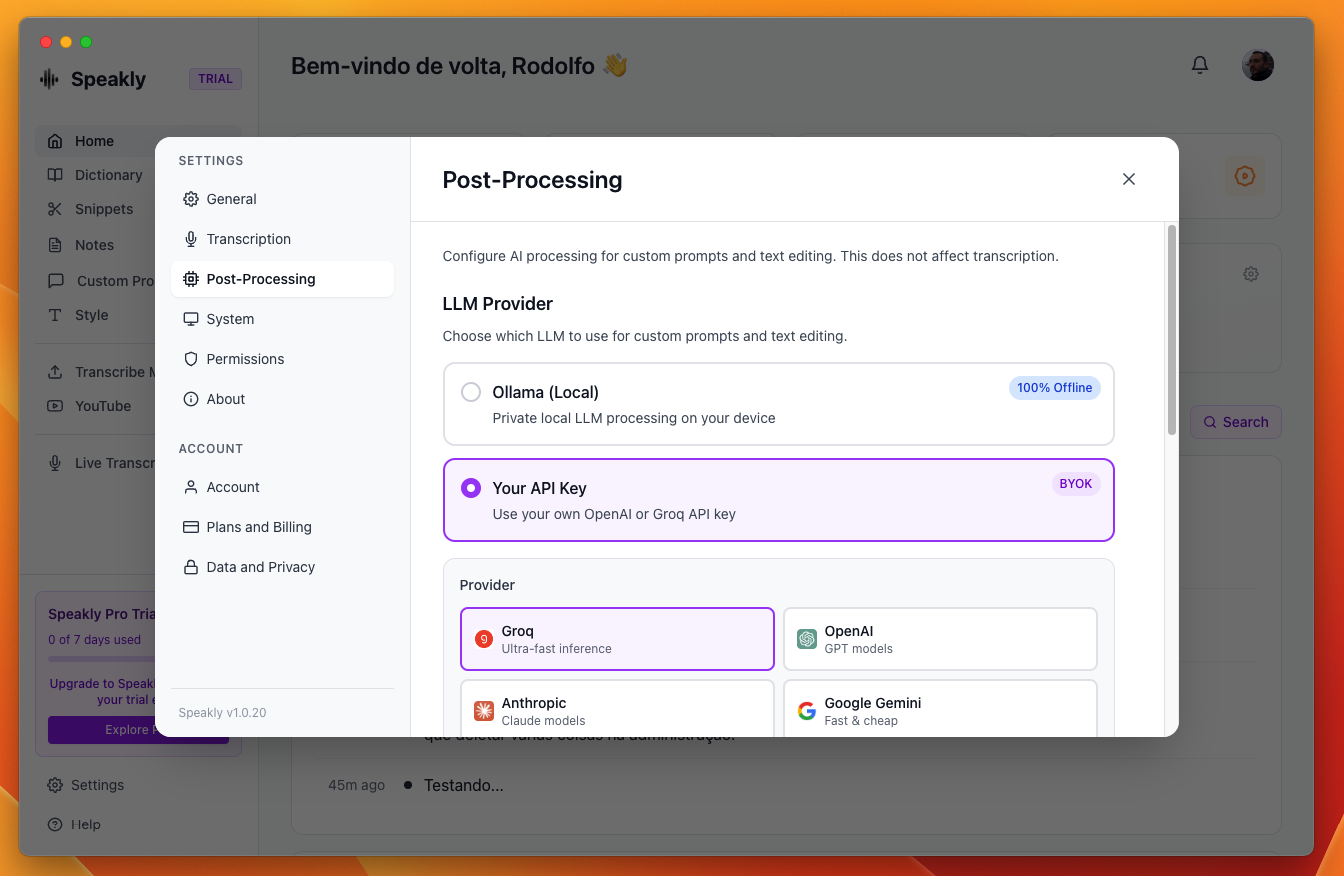
La post-elaborazione usa l'IA per pulire e formattare il testo trascritto. Le opzioni includono:
Ollama (Locale)
Esegui LLM locali come Llama, Mistral o Gemma sul tuo dispositivo. Installa Ollama separatamente e scarica il tuo modello preferito.
Provider BYOK
- Groq — inferenza ultrarapida
- OpenAI — modelli GPT
- Anthropic — modelli Claude
- Google Gemini — veloce ed economico
- Mistral — europeo, GDPR
- OpenRouter — accesso a 100+ modelli
- Cerebras — ultrarapido
- Ollama (Local) — funziona offline
L'elenco dei modelli di ogni provider viene richiesto con la tua chiave, non è fisso nell'app — i nuovi modelli compaiono senza aggiornare Speakly.
Impostazioni sistema
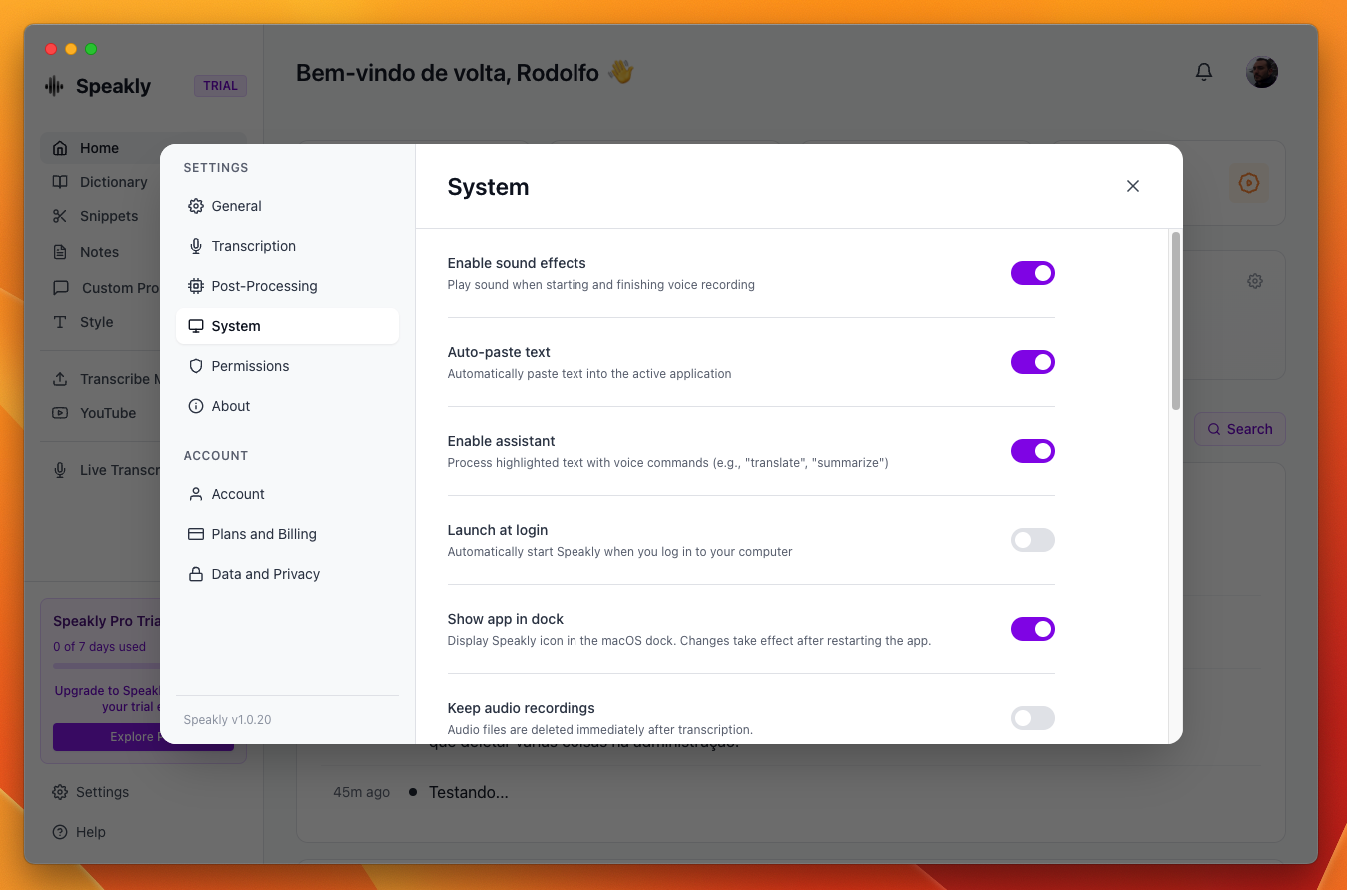
Le impostazioni sistema controllano come Speakly si comporta sul tuo computer:
- Enable sound effects — suono all'inizio e alla fine della registrazione vocale
- Playback when recording — abbassa l'audio delle altre app mentre detti; il valore predefinito è Much lower, e alla fine della dettatura Speakly ripristina il volume che avevi, anche dopo un crash a metà registrazione
- Auto-paste text — incolla automaticamente il testo nell'app attiva; disattivato, il testo va solo negli appunti e incolli tu
- Enable assistant — elabora il testo selezionato con comandi vocali (per esempio "translate", "summarize"); disattivato, la voce si limita a trascrivere
- Launch at login — avvia Speakly automaticamente all'accesso al computer
- Show app in dock (solo macOS) — mostra l'icona di Speakly nel dock di macOS. Attivo dopo il riavvio dell'app.
- Keep audio recordings — disattivato, i file audio vengono eliminati subito dopo la trascrizione; attivo, vengono conservati, ed è anche ciò che permette di ritrascrivere una dettatura passata da Recent Activity
- Audio acceleration — invia ai motori API un MP3 compatto invece della registrazione grezza: velocità 2x per OpenAI, Groq e Mistral, velocità normale per ElevenLabs (risposte più rapide, upload più piccolo, circa metà dei minuti audio fatturati, trascrizione invariata). Gemini e Deepgram ricevono sempre l'originale — l'MP3 rallenta Gemini; il modello locale sente sempre l'audio originale
- Redo onboarding — il pulsante Redo Setup azzera tutte le configurazioni e ripete la procedura iniziale
Recording indicator style
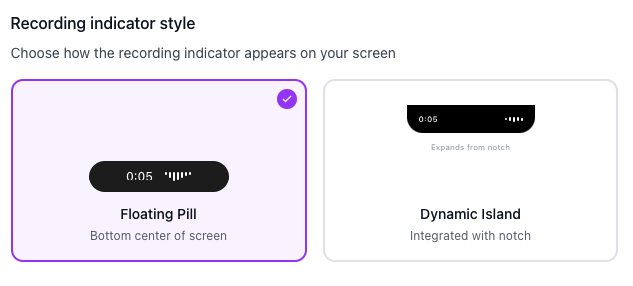
Scegli come appare l'indicatore di registrazione sullo schermo:
- Floating Pill — “Bottom center of screen”: 340 x 100 px, 25 px sopra il bordo inferiore dell'area utile.
- Dynamic Island — “Integrated with notch”: 340 x 37 px in cima allo schermo.
Questo selettore viene mostrato solo su macOS. Su Windows e Linux si usa sempre la Floating Pill.
Microphone sensitivity
Il Microphone sensitivity (sensibilità del microfono) è nella scheda System, non in General. Il cursore va da 0.5x a 3.0x con passi di 0.5 e per default vale 2.0x, mostrato come 200%. Il pulsante Test registra tre secondi e li riproduce con l'impostazione corrente.
Permessi
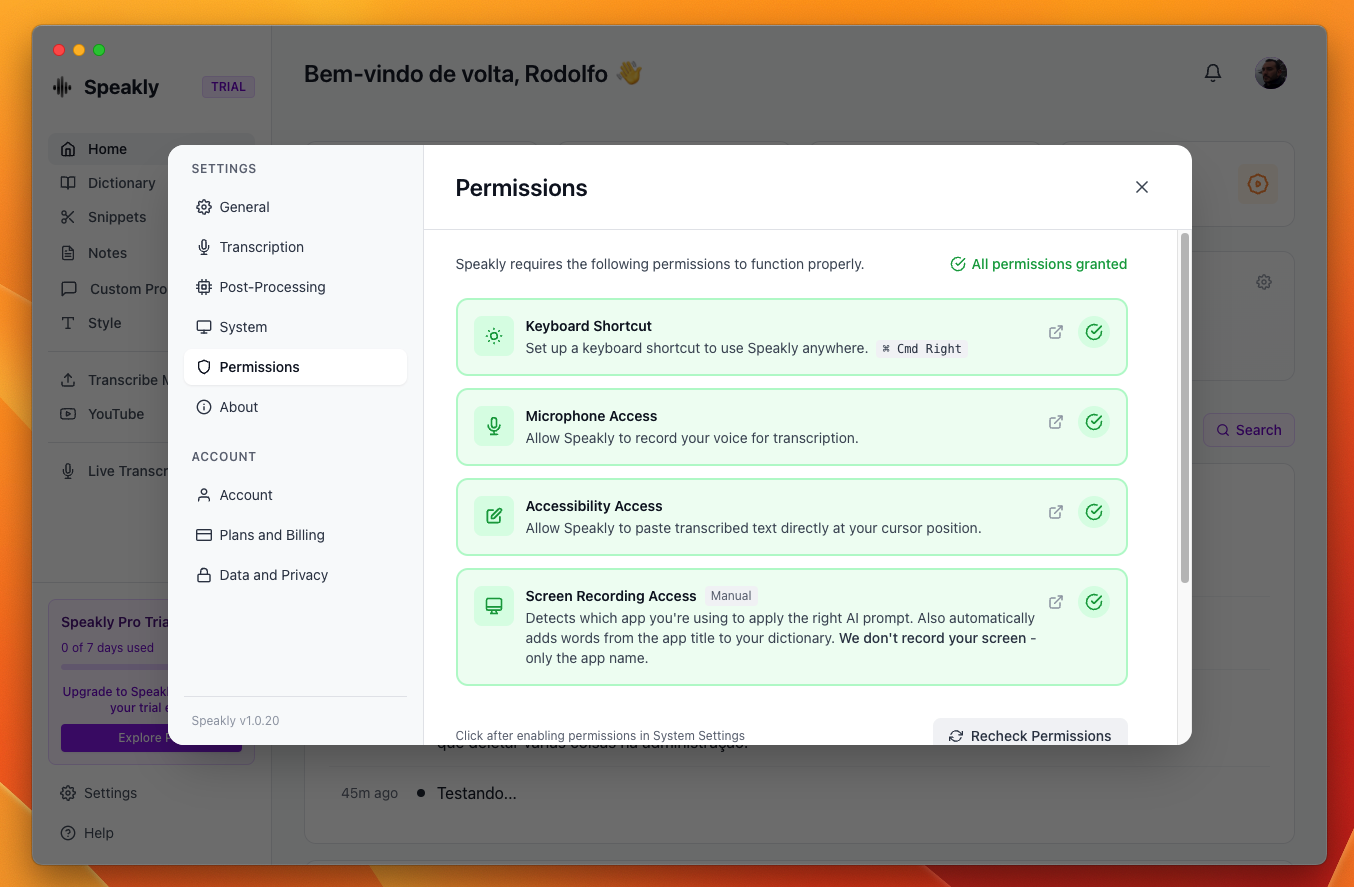
Speakly richiede certi permessi per funzionare correttamente:
- Tastiera: Richiesto perché le scorciatoie globali funzionino da qualsiasi applicazione
- Microfono: Richiesto per catturare l'audio per la trascrizione
- Accessibilità: Richiesto per la cattura tastiera, l'incolla automatico e per leggere il testo visibile nella finestra in primo piano quando l'Agent Mode è in funzione o una regola richiede il contesto dello schermo
- Registrazione schermo: Richiesto per la cattura audio di sistema (opzionale)
Plans and Billing (Piani e fatturazione)
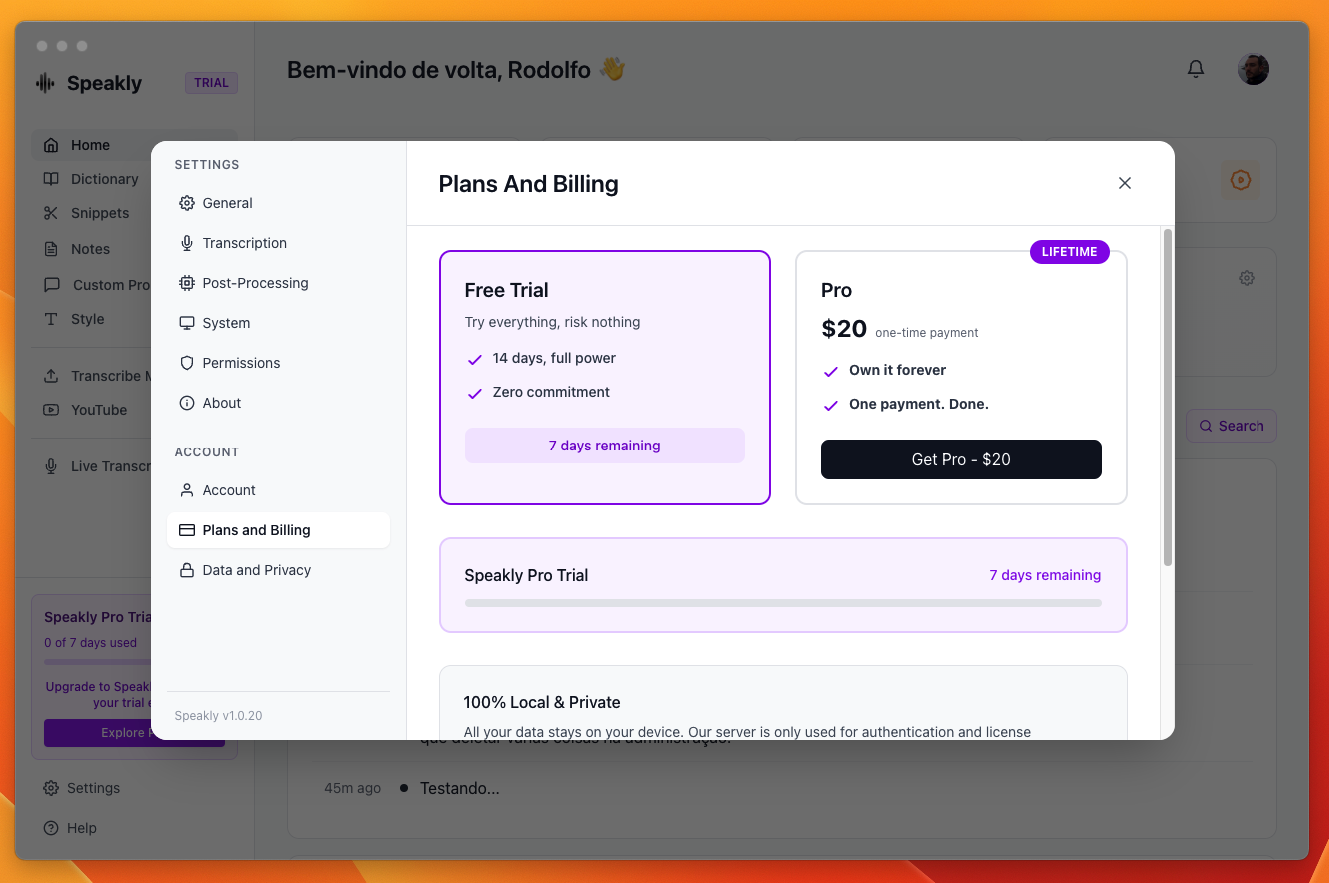
Speakly offre due piani:
- Free Trial (prova gratuita): 7 giorni di accesso completo, senza carta
- Pro (badge LIFETIME): 20 €, pagamento unico