
Finestra principale
Naviga nella finestra principale dell'applicazione
La finestra principale di Speakly fornisce accesso a tutte le funzionalità e alla cronologia delle trascrizioni.
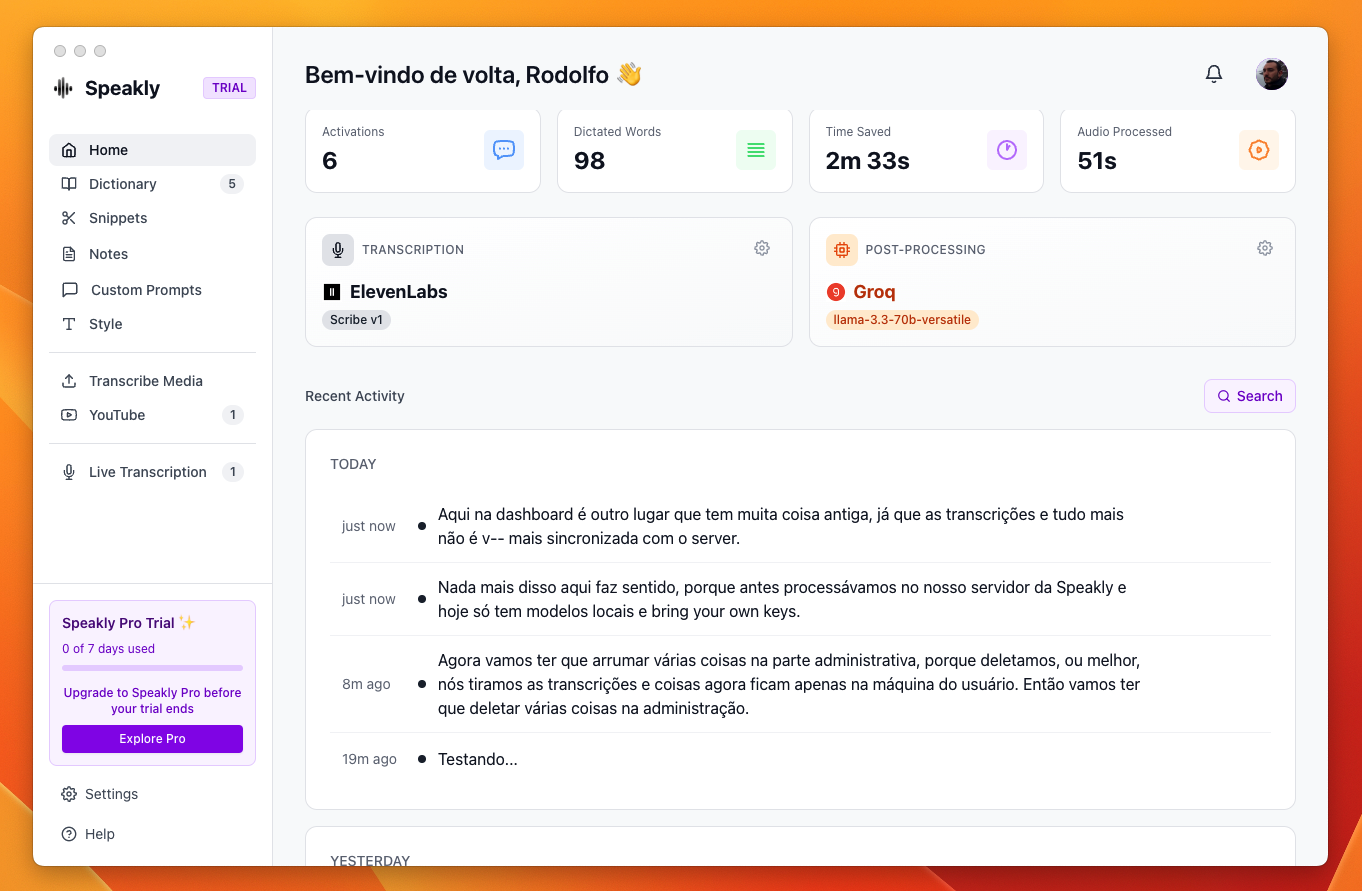
La tua pipeline vocale

La schermata iniziale mostra il percorso di ogni registrazione: una scheda Trascrizione e una scheda Post-elaborazione opzionale. Ciascuna indica il motore e il modello in uso, ha un ingranaggio per cambiarlo ed elenca le funzionalità che agiscono in quella fase.
Quota rimanente
Accanto al modello, ogni fase mostra ciò che resta su quel fornitore — crediti, saldo o margine sul limite di richieste. Resta grigia finché ce n'è in abbondanza, diventa ambra sotto un quinto e rossa quando il fornitore ha effettivamente rifiutato una richiesta, indicando il limite e quando decade. Passa il mouse per il dettaglio.
Ciò che può essere mostrato dipende dal fornitore. ElevenLabs, Deepgram e OpenRouter pubblicano un saldo reale, letto da un endpoint gratuito. Groq, OpenAI e Anthropic riportano il margine solo nella risposta a una richiesta reale, quindi il valore compare dopo la tua prima dettatura. Google Gemini, Mistral e Cerebras non pubblicano nulla — in quelle fasi appare ciò che Speakly stesso ha contato, valorizzato con le tariffe al minuto pubblicate e indicato come stima.
Recent Activity (Attività recente)
Sotto le schede, Recent Activity (Attività recente) elenca le tue dettature più recenti, dalla più nuova. Passa il mouse su una riga e a destra compaiono le sue azioni: riprodurre l'audio salvato, ritrascriverlo, copiare il testo, eliminare la voce.
Ritrascrivere con il modello attuale
Il pulsante con la freccia circolare — il suo tooltip è Re-transcribe with the current model — rimanda l'audio salvato di quella riga al motore di trascrizione e al modello impostati adesso. Serve per un testo dettato con un modello più vecchio o più debole: cambia motore in Settings → Transcription (Impostazioni → Trascrizione), poi ritrascrivi la voce. Durante il lavoro una piccola etichetta con barra prende il posto del pulsante (Preparing… / Part x of y / Transcribing… / Finishing…) e alla fine il nuovo testo compare nella riga.
- Il pulsante compare solo se l'audio di quella dettatura è ancora su disco. L'audio viene conservato solo con Keep audio recordings attivo in Settings → System; con l'opzione disattivata le dettature passate non si possono rielaborare. Se il file è stato cancellato dopo, anche il pulsante sparisce.
- Il nuovo testo sostituisce il vecchio sul posto — non viene creata una seconda voce e la versione precedente non resta.
- Il tuo testo non viene mai sostituito dal nulla: se il modello restituisce un risultato vuoto, il testo precedente resta e Speakly te lo dice.
- I totali complessivi in Settings → Statistics (Impostazioni → Statistiche) non cambiano. Le parole sono state dettate una volta, e ritrascrivere lo stesso audio non è una nuova dettatura.
- La ritrascrizione usa il tuo dizionario e il tuo stile di scrittura, ma non riapplica un Custom Prompt: i prompt personalizzati li sceglie l'app in cui stavi dettando, e quando rielabori una voce più tardi quell'app non c'è.
Schede di navigazione
- Trascrizione live: Vista trascrizione in tempo reale
- Trascrivi media: Upload file e trascrizione video YouTube
- Prompt personalizzati: Gestisci i tuoi prompt IA per l'elaborazione testo
- Transforms: Riscrivere il testo selezionato in qualsiasi app con ⌥ e una cifra
- Stile: Scegli lo stile di output (Formale, Informale, Molto Informale)
- Note: Archivio note rapide
Selettori rapidi nell’intestazione
All’estremità destra dell’intestazione, prima della campanella delle notifiche, ci sono due piccoli pulsanti. Passaci sopra il mouse e il tooltip dice com’è impostato.
- Microfono — il dispositivo da cui vengono registrate le dettature. Il tooltip mostra
Microphone: <dispositivo>(o System default) e il pulsante apre lo stesso selettore di Settings → Microphone. - Bandiera della lingua — la lingua in cui vengono scritte le tue dettature; apre lo stesso selettore di Settings → Languages.
Menu account (in alto a destra)
L'avatar rotondo all'estremità destra dell'intestazione della finestra apre il menu dell'account; accanto c'è la campanella delle notifiche.
- Nome, e-mail e badge del piano — il badge mostra PRO, TRIAL o EXPIRED, in base al tuo stato di fatturazione. Mentre lo stato è in caricamento non viene mostrato alcun badge.
- Free Trial (prova gratuita) — durante la prova: i giorni rimanenti e un pulsante Get Pro - $20 che apre Settings → Plans and Billing (Impostazioni → Piani e fatturazione).
- Trial Expired (prova scaduta) — dopo la prova: la nota “Upgrade to continue transcribing” e lo stesso pulsante Get Pro - $20.
- Manage account (Gestisci account) — l'unica voce del menu. Apre Settings → Account (Impostazioni → Account).
Questo menu non ha voci impostazioni, aiuto o uscita. Il Sign out (Esci) è nella scheda Account delle impostazioni, e l'aiuto ha un menu proprio in fondo alla barra laterale.
Menu Help (in fondo alla barra laterale)
Help (Aiuto) sta in fondo alla barra laterale sinistra, subito sotto il pulsante Settings, e si apre verso l'alto in due gruppi:
- Essentials (essenziali) — Shortcuts (scorciatoie da tastiera), Microphone (scelta del dispositivo) e Languages (lingua di output).
- Get in touch (contattaci) — Help Center apre tryspeakly.com/docs nel browser; Talk to support e General feedback aprono la finestra Report an issue dentro l'app, sulla scheda problema e sulla scheda feedback.
Notifiche
La campanella in alto a destra nell'intestazione apre il pannello delle notifiche di Speakly, dal titolo Notifications. Le voci arrivano dal server di Speakly — annunci, novità, avvisi — non dalla tua attività. Un punto rosso sulla campanella segnala qualcosa da leggere.
- Clicca una notifica per segnarla come letta; se contiene un link, il clic lo segue — un link esterno si apre nel browser, uno interno porta alla schermata corrispondente
- L'icona del filtro alterna tra New e Archived
- Il menu ⋮ offre Mark all as read e Archive all
- Passa il mouse su una singola notifica e clicca Archive per archiviare solo quella
Se non c'è nulla in sospeso il pannello mostra All caught up!. Poiché l'elenco arriva dal server, offline resta vuoto.