
Prompt personalizzati
Regole che riscrivono la tua dettatura
Un custom prompt è una regola: quando detti in un'app che la regola indica, Speakly riscrive la trascrizione con la tua istruzione e digita il risultato nella lingua scelta. Ogni regola ha un nome, l'istruzione, una lingua di output e un elenco di app — lascia quell'elenco vuoto (Only when I pick it) e la regola non parte mai da sola; la scegli dal puntino sulla pillola di registrazione mentre detti. Puoi tenerne fino a 10 — il contatore accanto al titolo dell'elenco mostra 0 of 10. Un custom prompt gira solo su una dettatura appena fatta — per riscrivere un testo già presente sullo schermo, vedi Transforms.
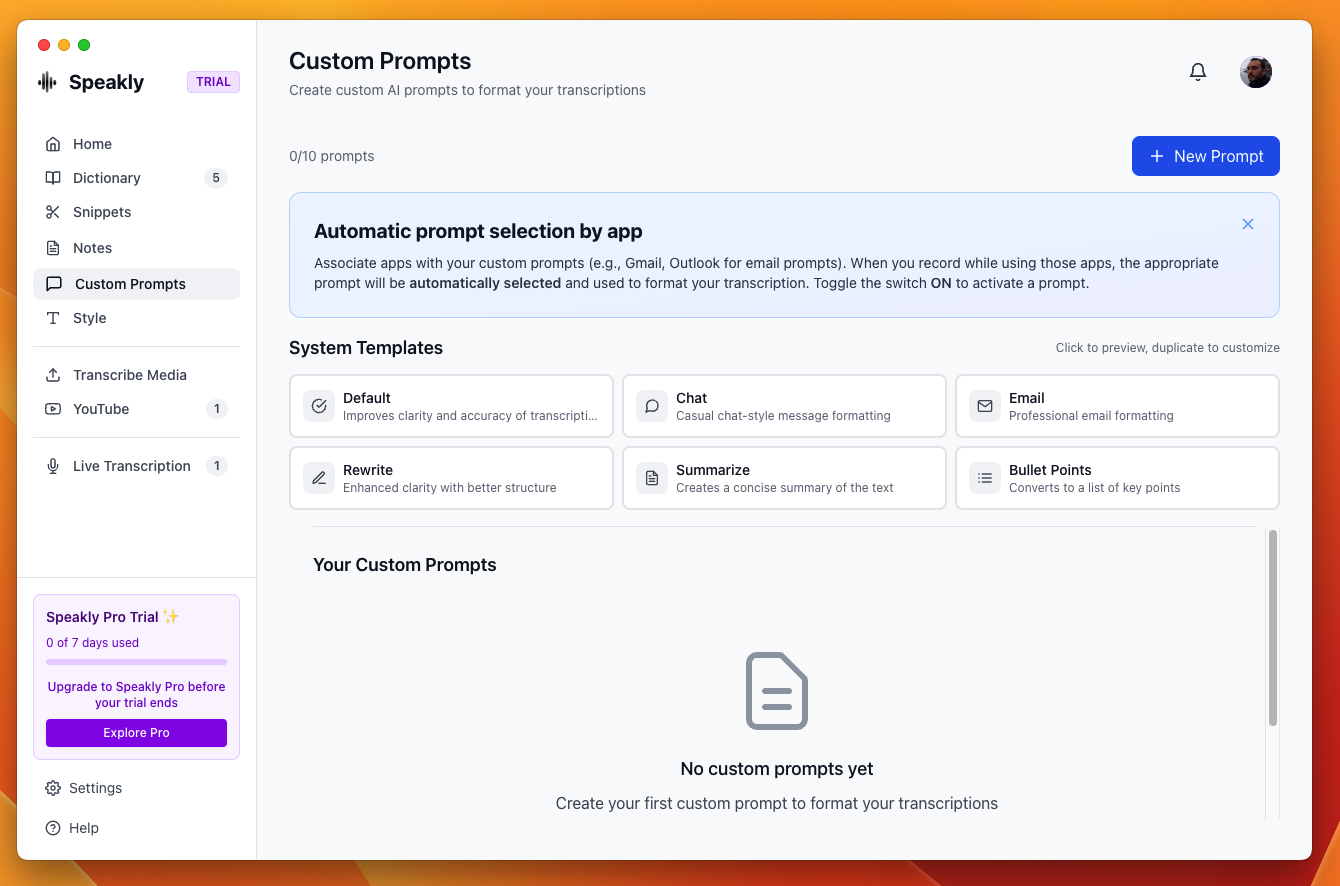
Come Speakly sceglie la regola
Per ogni dettatura gira una sola regola: la prima le cui app corrispondono all'app in cui stai dettando; altrimenti nessuna, e il testo viene digitato esattamente come trascritto. Una regola senza app associata — l'elenco la mostra come Only when I pick it — non parte mai da sola; sceglila dal puntino sulla pillola mentre detti. Una regola creata è sempre attiva: non c'è interruttore on/off, quindi per fermarla modificala o eliminala. Il prompt che scegli a mano dalla pillola di registrazione batte le regole legate alle app, per la dettatura in registrazione e solo per quella.
Scegliere un prompt mentre detti
La regola scelta da Speakly non è l'ultima parola. Mentre una dettatura è in corso, il puntino all'estremità sinistra della pillola di registrazione apre un elenco che inizia con Default — no post-processing, seguito dai tuoi custom prompt. Scegliere un prompt lo applica alla dettatura in registrazione — la post-elaborazione viene attivata — e solo a quella: la dettatura successiva riparte pulita e tornano a decidere le regole legate alle app. Il puntino è pieno finché un prompt è in vigore; quando ne scegli uno tu, il suo nome compare anche per un attimo — sopra la Floating Pill, o dentro la Dynamic Island — come il nome del microfono all'inizio della registrazione — un prompt applicato da una regola per app riempie il puntino in silenzio.
- Clicca una voce, oppure digita la cifra mostrata accanto — i numeri sulle righe sono esattamente i tasti che le scelgono: 0 è Default, 1–9 sono i prompt in ordine.
- ↑ ↓ scorrono l’elenco, ⏎ conferma la voce evidenziata, esc chiude senza cambiare nulla.
- Default — no post-processing, la prima riga, è il modo esplicito di spegnere la post-elaborazione per questa dettatura, battendo la regola che l'app avrebbe applicato; porta la spunta finché nessun prompt è applicato. Riscegliere il prompt spuntato continua comunque a toglierlo. In ogni caso la scelta non sopravvive alla dettatura: la successiva riparte pulita.
- Numeri e frecce passano dal listener di tastiera nativo di Speakly — macOS con l’Accessibilità concessa. Senza, l’elenco riporta Click to choose e la scelta è solo col mouse.
Traduci mentre detti
La barra in cima alla pagina crea la regola più comune con un clic: scegli la lingua che parli e la lingua che Speakly deve digitare, poi Create rule. Viene creata senza app associata, quindi non parte mai da sola — sceglila dal puntino sulla pillola quando vuoi che quella dettatura venga tradotta. Caso tipico: dettare in portoghese su Teams e inviare il messaggio in inglese.
Creare una regola
- Apri la finestra principale e scegli Custom Prompts nella barra laterale.
- Clicca New Rule, in alto a destra.
- Compila il Rule name.
- Passo 1 — Where should it apply? Mantieni Only when I pick it o scegli le app con Choose apps… — una regola senza app non parte mai da sola; la scegli dal puntino sulla pillola mentre detti.
- Passo 2 — What should the AI do with your text? Scrivila con parole tue, o clicca i chip degli ingredienti (Fix grammar & fillers, Translate only, Formal tone, Casual tone, Bullet points, Summarize, E-mail format) per comporre l'istruzione — si possono combinare.
- Facoltativo: spunta Read my screen for context per inviare il testo visibile della finestra attiva insieme alla dettatura — le risposte si basano così su ciò che stai guardando (ottimo per rispondere alle e-mail).
- Passo 3 — Type in which language? Scegli la lingua di output, o Same as spoken per mantenere la lingua in cui hai dettato.
- Controlla la frase di anteprima in basso e clicca Save rule.
Limiti
- Fino a 10 regole. A 10, New Rule è disabilitato.
- Le regole restano sul tuo dispositivo, nel database locale di Speakly.
Scrivere l'istruzione
- Di' come deve apparire l'output, non a cosa pensare.
- Nomina ciò che deve restare intatto — nomi propri, termini tecnici, link.
- Indica il tono che vuoi, perché una regola sostituisce la formattazione predefinita.
- Limitati alla trasformazione: l'istruzione gira solo sul testo trascritto.