
Trascrizione live
Trascrizione in tempo reale mentre parli
La trascrizione live riempie il testo mentre le persone stanno ancora parlando, invece che alla fine della registrazione.
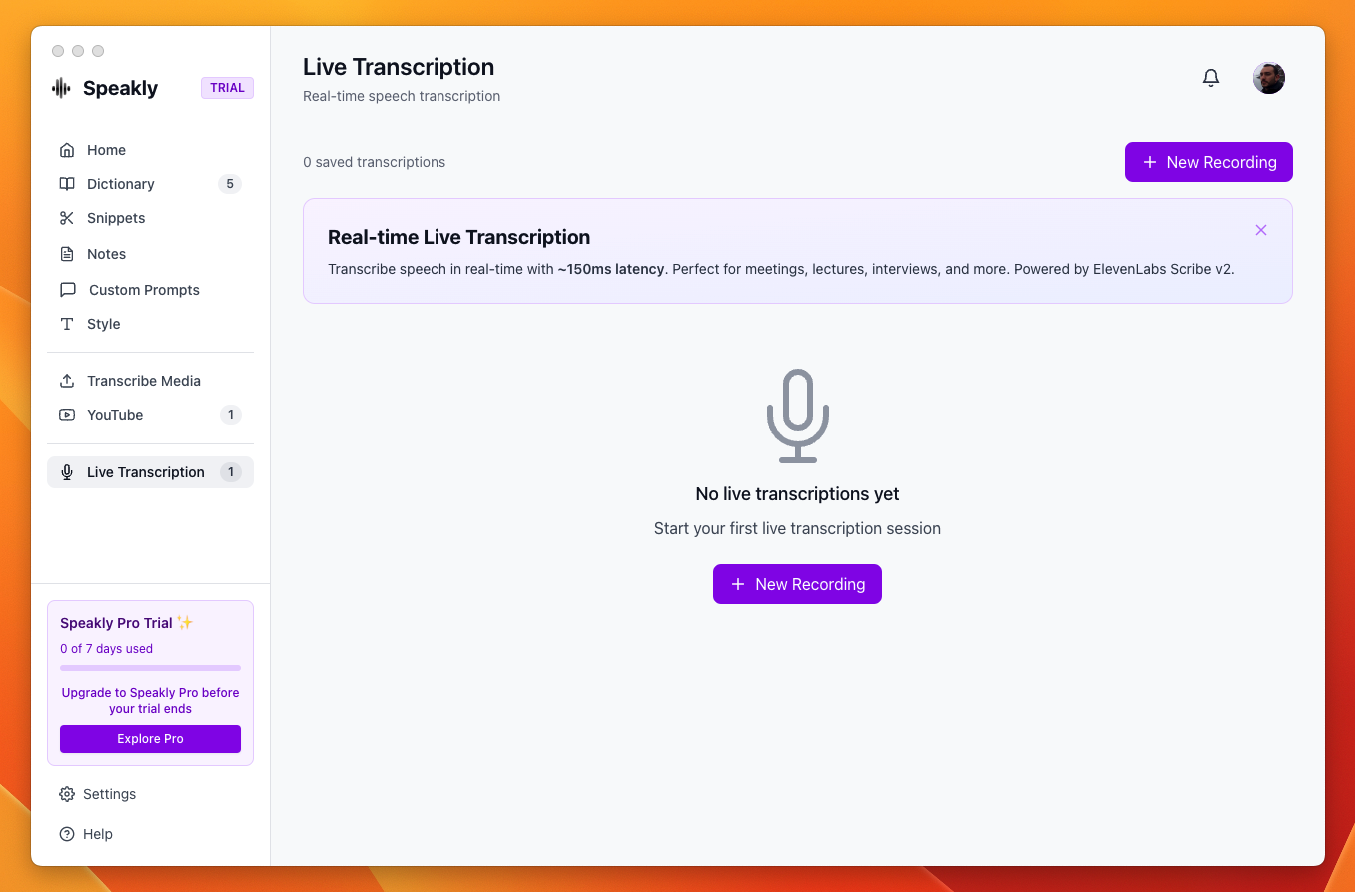
Come usare
- Apri Live Transcription (Trascrizione live) nella barra laterale e clicca New Recording (Nuova registrazione)
- Imposta Speech Language (Lingua parlata)
- Clicca Start Recording (Avvia registrazione)
- Pause (Pausa) sospende la cattura, Resume (Riprendi) la riattiva, Stop & Save (Ferma e salva) chiude la sessione
- Nella finestra Save Transcription compila Title (Titolo) e salva. L'app suggerisce "Tip: Configure post-processing in Settings to auto-generate titles" — con il post-processing configurato il titolo viene proposto automaticamente
Due tracce: il tuo microfono e l'audio di sistema
Speakly può trascrivere ciò che il computer sta riproducendo — gli altri partecipanti di una riunione, un video — come seconda traccia completamente indipendente. È così che ottieni entrambi i lati di una chiamata: il microfono è una traccia, tutto ciò che esce dagli altoparlanti è l'altra. Le due tracce hanno un rilevamento vocale proprio e richieste di trascrizione proprie, in parallelo, così una voce remota alta non copre il tuo microfono.
Come attivarla
- Apri Live Transcription → New Recording, ma non premere ancora Start Recording
- Attiva Also capture system audio (Cattura anche l'audio di sistema) — "What your computer plays (participants, videos) is transcribed as its own track"
- Premi Start Recording. L'interruttore è disabilitato mentre una sessione è in corso o in pausa, quindi va impostato prima
- La scelta viene ricordata tra le sessioni (impostazione
liveCaptureSystemAudio)
La riga compare solo se la cattura dell'audio di sistema è disponibile sulla tua piattaforma e se il motore non è lo stream in tempo reale di ElevenLabs — lo stream di Google trascrive entrambe le tracce.
Piattaforme e permessi
- macOS: un helper basato su ScreenCaptureKit incluso nell'app cattura l'uscita di sistema, quindi macOS chiede il permesso Screen Recording (Registrazione schermo) la prima volta. Se viene negato, la sessione continua con il solo microfono e Speakly mostra "System audio unavailable (…) — recording microphone only. Check Screen Recording permission in System Settings → Privacy & Security."
- Windows: loopback WASAPI tramite l'handler display-media dell'app — nessun helper e nessuna richiesta di permesso aggiuntiva
- Linux: non supportato; l'interruttore non compare
Com'è fatta la trascrizione
- In una sessione a due tracce, una riga per frase, con l'ora dell'orologio in cui è stata detta, ad esempio
[14:32:07]. Una sessione col solo microfono resta un paragrafo continuo, senza prefissi. - Sullo schermo l'orario è colorato per origine: viola per il microfono, blu per l'audio di sistema — come dice il piè di pagina della pagina stessa, "purple timestamps are your mic, blue ones are the system audio"
- Una riga appare come
…nel momento in cui inizia il parlato e si completa quando arriva il testo, così le righe non si riordinano se una traccia risponde più lentamente - La trascrizione salvata di una sessione a due tracce scrive chi ha parlato nel testo stesso:
[14:32:07] You: …per il microfono,[14:32:07] Them: …per l'audio di sistema. Il colore esiste solo sullo schermo, quindi scrivere il parlante nella riga è ciò che fa sopravvivere l'attribuzione al salvataggio e alla copia.
Silenziare una traccia
In una sessione a due tracce l'intestazione mostra un misuratore di livello per traccia. Clicca l'icona del microfono per silenziare il tuo microfono, o quella dell'altoparlante per silenziare l'audio di sistema: la cattura resta attiva, ma nulla di quella traccia viene trascritto — né addebitato — finché non riattivi. Utile se vuoi solo gli altri partecipanti, o solo te.
Meeting notes
Apri una sessione a due tracce già salvata e il piè di pagina offre Meeting notes (Note della riunione), con il tooltip "Summary, decisions and action items, attributed to each side". Poiché la trascrizione dice chi ha parlato, può farlo anche il risultato.
- Summary — da tre a sei frasi su cosa è stata davvero la riunione e dove è arrivata
- Decisions — un punto per decisione, dicendo chi ha deciso; "Nothing was decided." se non ne è stata presa nessuna
- Action items — un punto ciascuno, nella forma You — … o Them — …, con la scadenza se è stata detta; "No action items." se non ce ne sono
- Open questions — cosa è stato sollevato e lasciato aperto; "None." se non c'è nulla
You: o Them:, e solo con un provider di post-processing configurato (le azioni IA richiedono anche Pro — altrimenti sono disabilitate con "Upgrade to Pro to use AI features"). Le sessioni salvate prima che il parlante venisse scritto nel testo hanno gli orari ma non i nomi: non possono essere attribuite a posteriori e non ottengono il pulsante.Cosa ottieni
- Testo live: aggiornamenti parziali con gli stream ElevenLabs e Google, frase per frase con il percorso a blocchi
- Misuratori di livello alimentati dal segnale realmente catturato, uno per traccia
- Silenziamento per traccia nelle sessioni a due tracce
- Copia negli appunti e salvataggio nella cronologia
- Azioni IA sulla trascrizione salvata: Flashcards, FAQ, Ask, Translate
- Meeting notes su una sessione a due tracce già salvata: riepilogo, decisioni, azioni per lato, questioni aperte