
Liens vidéo
Transcrire une vidéo depuis son lien — YouTube, Instagram, TikTok et plus
Collez le lien d'une vidéo et Speakly télécharge son audio puis le transcrit. Ce n'est pas que YouTube : le même téléchargeur lit plus de 1500 sites, dont les reels Instagram et TikTok.
Comment faire
- Cliquez sur Links dans la barre latérale gauche — c'est une entrée à part, sous Transcribe Media, pas une partie de celle-ci
- Cliquez sur New Transcription pour ouvrir Transcribe a video from a link
- Collez le lien dans le champ ("Paste a video link here...")
- Choisissez Transcription engine et Model pour cette vidéo — le même sélecteur que les Réunions, avec le logo de chaque fournisseur. Le choix est retenu pour la vidéo suivante et ne change pas le moteur de la dictée
- Réglez Speech language sur la langue parlée dans la vidéo
- Cliquez sur Transcribe Video
Quels liens fonctionnent
- La page d'une seule vidéo. YouTube (Shorts compris), publications et reels Instagram —
/reel/comme/reels/— TikTok, X, Facebook, Vimeo, Twitch, LinkedIn et le reste des 1500+ sites pris en charge par le téléchargeur. - Un lien de chaîne, de profil ou de playlist est refusé, avec
This link is a channel, profile or playlist, not a single video.Ouvrez la vidéo elle-même et collez son propre lien. - Une vidéo publique ne demande aucun compte. Tout ce qu'un site ne montre qu'aux personnes connectées — un compte privé, une vidéo avec restriction d'âge — exige que vous soyez connecté à ce site dans Chrome, Firefox, Brave ou Edge ; Speakly réessaie alors le téléchargement avec les cookies de ce navigateur avant d'abandonner.
- Si un site bloque le téléchargement, Speakly met son téléchargeur à jour vers la dernière version et réessaie, puis tente avec les cookies de votre navigateur. Le message nomme alors le site et ce qu'il faut faire.
Limites
- Vidéos jusqu'à 2 heures ; au-delà, l'échec indique
Video is too long (… min). Maximum duration is 120 minutes for transcription. - Au-delà de 8 minutes, l'audio est découpé en tranches de 9 minutes puis réassemblé en une seule transcription
- Les vidéos découpées gardent leurs horodatages : les segments de chaque tranche sont décalés sur la ligne de temps complète et les dix secondes de recouvrement sont coupées, donc une vidéo de deux heures a de vrais temps de bout en bout
- Certains sites ne publient aucune durée — Instagram en fait partie — donc l'aperçu n'en montre pas avant la transcription. La vraie durée apparaît sur la transcription enregistrée, mesurée depuis l'audio lui-même.
La progression pendant l'exécution
La fenêtre nomme l'étape en cours et, dès que la transcription démarre, dessine une vraie barre avec un pourcentage : Downloading audio..., puis Converting format..., puis Transcribing (may take a while for long videos)....
- Preparing the audio… — une deuxième ligne sous l'étape, pendant que l'audio est lu et, pour une vidéo assez longue pour être découpée, ré-encodé en tranches. Sur une vidéo de deux heures, cela se passe avant qu'un seul mot n'apparaisse.
- Part x of y — affiché pendant la transcription de chaque tranche, avec le pourcentage qui monte à côté de l'étape.
- Complete! — les tranches ont été fusionnées en la transcription finale.
Avec le moteur Local Model (On-Device), le pourcentage avance aussi à l'intérieur de chaque tranche, parce que le moteur local rapporte sa propre progression de décodage. Les moteurs cloud répondent à une tranche en une seule requête et ne peuvent rien rapporter entre-temps : là, la barre avance tranche par tranche.
Le résultat
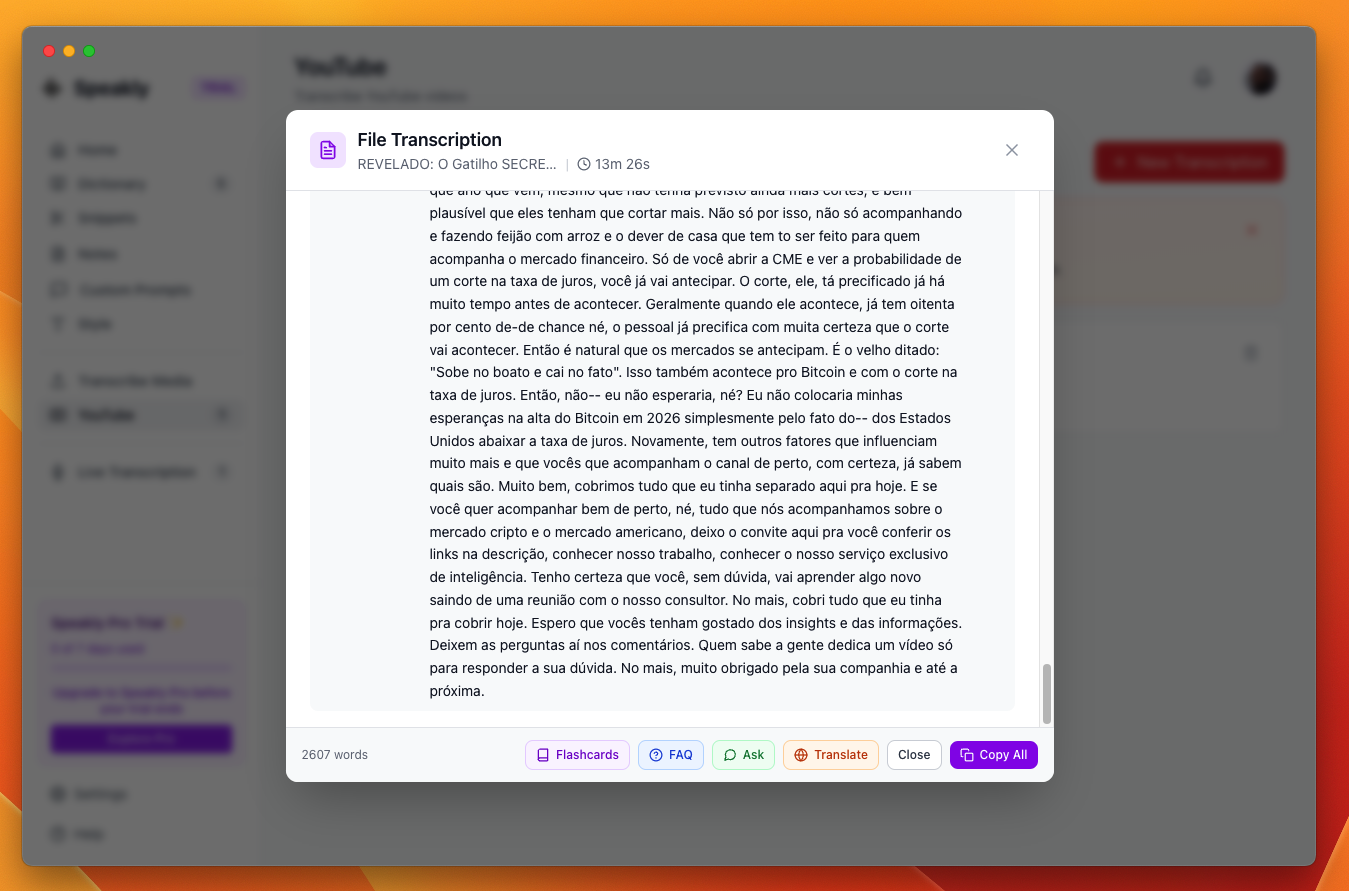
- Le titre et la durée de la vidéo dans l'en-tête de la fenêtre, plus le nombre de mots
- La transcription en lignes horodatées, groupées pour qu'une ligne finisse où la phrase finit
- Actions IA : Flashcards, FAQ, Ask, Translate
- Copy All copie toute la transcription ; Close ferme la fenêtre
Horodatages et lecteur
Pour un lien YouTube, la vidéo est intégrée au-dessus de la transcription, et chaque horodatage est un bouton — son infobulle dit "Jump to this moment" — qui place le lecteur à cette seconde et joue à partir de là. Le lecteur n'apparaît que dans la vue transcription ; il est masqué sur Flashcards, FAQ, Ask et Translate, où il continuerait à jouer derrière le texte. Les liens d'autres sites n'ont pas de lecteur intégré : la transcription et ses horodatages sont bien là, mais il n'y a pas de vidéo où sauter.
- Les lignes sont groupées aux fins de phrase, et non une ligne par segment du moteur. La parole sans ponctuation se coupe quand même : un groupe est coupé après 320 caractères ou 30 secondes.
- Un groupe garde le début de son premier segment, donc un clic atterrit là où la phrase commence.
- Si le lecteur intégré ne répond pas encore, le clic recharge l'intégration à cette seconde — plus lent, mais cela atterrit toujours.