
Prompts personnalisés
Des règles qui réécrivent votre dictée
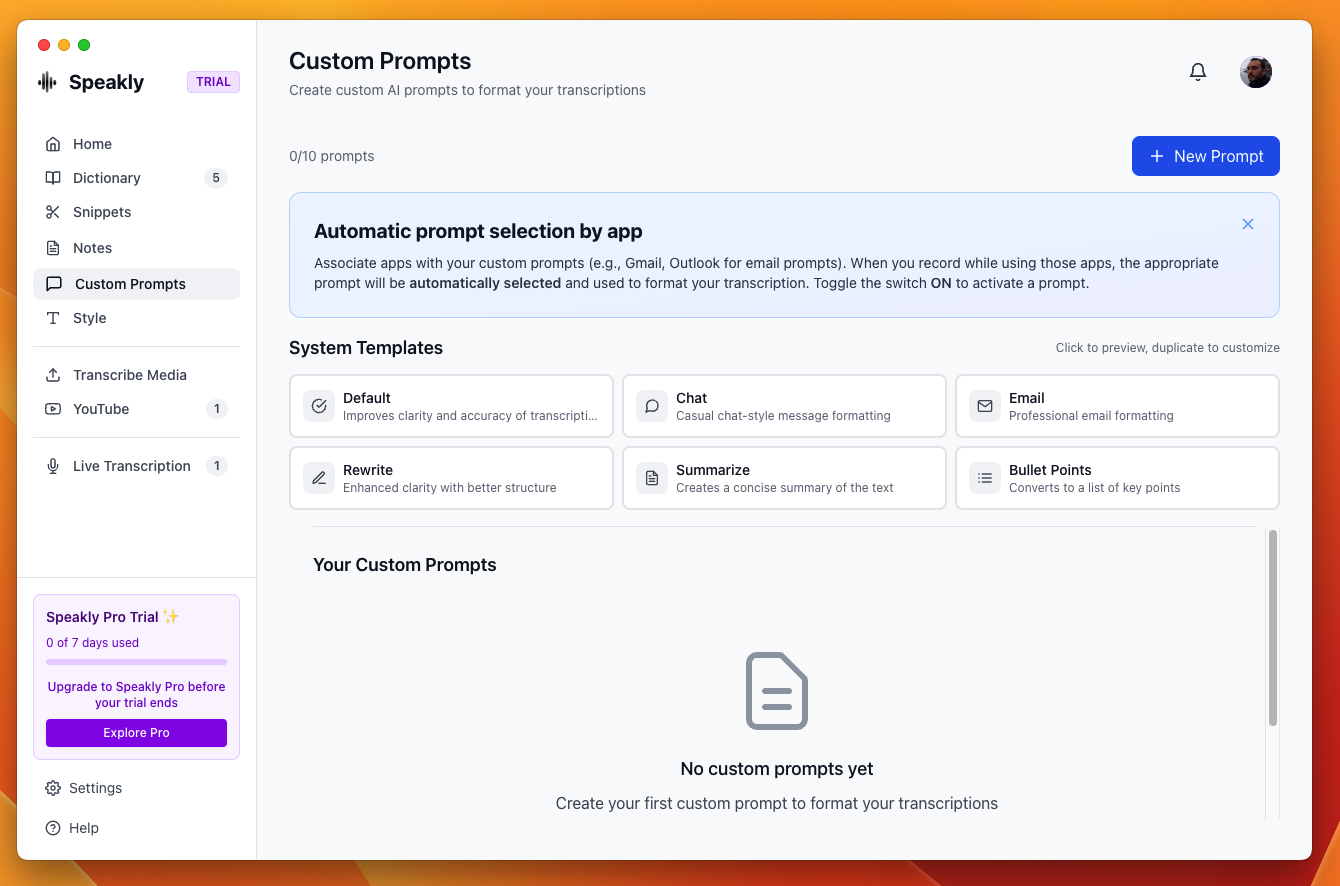
Un custom prompt est une règle : quand vous dictez dans une app que la règle nomme, Speakly réécrit la transcription selon votre instruction et tape le résultat dans la langue choisie. Chaque règle porte un nom, l'instruction, une langue de sortie et une liste d'apps — laissez cette liste vide (Only when I pick it) et la règle ne se déclenche jamais d'elle-même ; vous la choisissez depuis le point de la pastille d'enregistrement pendant que vous dictez. Vous pouvez en garder jusqu'à 10 — le compteur à côté du titre de la liste indique 0 of 10. Un custom prompt ne s'applique qu'à une dictée fraîche — pour réécrire un texte déjà présent à l'écran, voyez Transforms.
Comment Speakly choisit la règle
Une seule règle s'exécute par dictée : la première dont les apps correspondent à l'app dans laquelle vous dictez ; sinon aucune, et le texte est tapé exactement comme transcrit. Une règle sans app rattachée — la liste l'affiche comme Only when I pick it — ne se déclenche jamais d'elle-même ; choisissez-la depuis le point de la pastille pendant la dictée. Une règle créée est toujours active : il n'y a pas d'interrupteur, donc pour l'arrêter, modifiez-la ou supprimez-la. Le prompt que vous choisissez vous-même depuis la pastille d'enregistrement l'emporte sur les règles liées aux apps, pour la dictée en cours et pour elle seule.
Choisir un prompt pendant la dictée
La règle choisie par Speakly n'a pas le dernier mot. Pendant une dictée, le petit point à l'extrémité gauche de la pastille d'enregistrement ouvre une liste qui commence par Default — no post-processing, suivie de vos custom prompts. Choisir un prompt l'applique à la dictée en cours — le post-traitement est activé pour elle — et à elle seule : la dictée suivante repart de zéro et les règles liées aux apps décident de nouveau. Le point est plein tant qu'un prompt est en vigueur ; quand vous en choisissez un vous-même, son nom apparaît aussi un instant — au-dessus de la Floating Pill, ou dans la Dynamic Island — comme le nom du microphone au début de l'enregistrement — un prompt appliqué par une règle d'app remplit le point en silence.
- Cliquez sur une entrée, ou tapez le chiffre affiché à côté — les numéros des lignes sont exactement les touches qui les choisissent : 0 est Default, 1–9 sont les prompts dans l'ordre.
- ↑ ↓ parcourent la liste, ⏎ valide l’entrée en surbrillance, esc ferme sans rien changer.
- Default — no post-processing, la première ligne, est le moyen explicite de couper le post-traitement pour cette dictée, en l'emportant sur la règle que l'app aurait appliquée ; elle porte la coche tant qu'aucun prompt n'est appliqué. Rechoisir le prompt coché l'enlève toujours aussi. Dans tous les cas, le choix ne survit pas à la dictée : la suivante repart de zéro.
- Les chiffres et les flèches passent par l'écouteur clavier natif de Speakly — macOS avec l'Accessibilité accordée. Sans lui, la liste indique Click to choose et le choix se fait uniquement à la souris.
Traduire en dictant
La barre en haut de la page crée la règle la plus courante en un clic : choisissez la langue que vous parlez et la langue que Speakly doit taper, puis Create rule. Elle est créée sans app rattachée, donc elle ne se déclenche jamais d'elle-même — choisissez-la depuis le point de la pastille quand vous voulez que cette dictée soit traduite. Cas typique : dicter en portugais dans Teams et envoyer le message en anglais.
Créer une règle
- Ouvrez la fenêtre principale et choisissez Custom Prompts dans la barre latérale.
- Cliquez sur New Rule, en haut à droite.
- Renseignez le Rule name.
- Étape 1 — Where should it apply? Gardez Only when I pick it ou choisissez des apps via Choose apps… — une règle sans app ne se déclenche jamais d'elle-même ; vous la choisissez depuis le point de la pastille pendant la dictée.
- Étape 2 — What should the AI do with your text? Écrivez-la avec vos mots, ou cliquez sur les ingrédients (Fix grammar & fillers, Translate only, Formal tone, Casual tone, Bullet points, Summarize, E-mail format) pour construire l'instruction — ils se combinent.
- Facultatif : cochez Read my screen for context pour envoyer le texte visible de la fenêtre active avec la dictée — les réponses s'appuient alors sur ce que vous regardez (idéal pour répondre aux e-mails).
- Étape 3 — Type in which language? Choisissez la langue de sortie, ou Same as spoken pour garder la langue dictée.
- Vérifiez la phrase d'aperçu en bas et cliquez sur Save rule.
Limites
- Jusqu'à 10 règles. À 10, New Rule est désactivé.
- Les règles restent sur votre appareil, dans la base locale de Speakly.
Écrire l'instruction
- Dites à quoi la sortie doit ressembler, pas à quoi penser.
- Nommez ce qui doit rester intact — noms propres, termes techniques, liens.
- Précisez le ton voulu, car une règle remplace la mise en forme par défaut.
- Restez sur la transformation : l'instruction ne s'applique qu'au texte transcrit.