
Fenêtre principale
Naviguer dans la fenêtre principale de l'application
La fenêtre principale de Speakly donne accès à toutes les fonctionnalités et à votre historique de transcription.
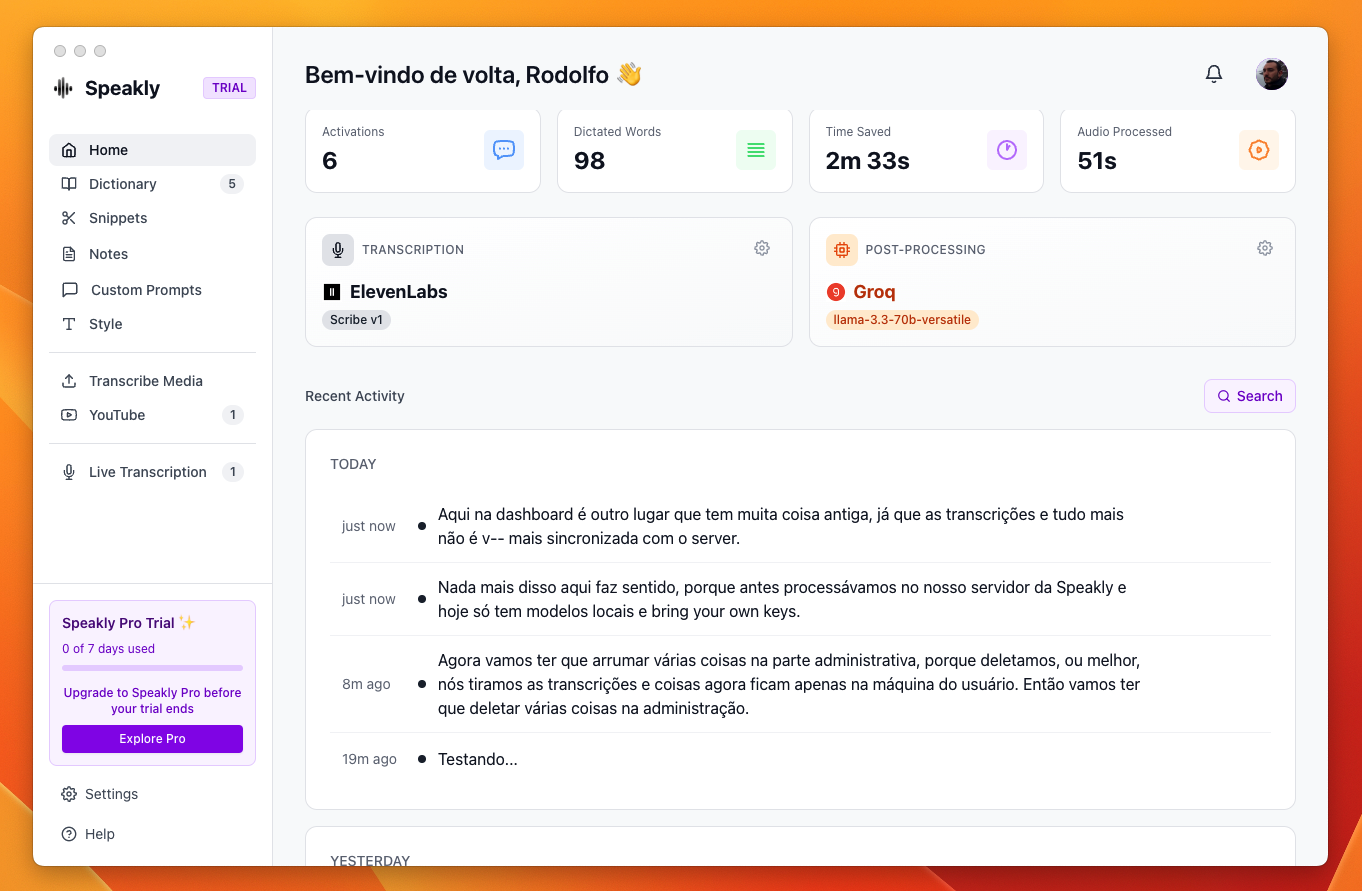
Votre pipeline vocal

L'écran d'accueil montre le chemin que suit chaque enregistrement : une carte Transcription et une carte Post-traitement facultative. Chacune indique le moteur et le modèle utilisés, porte un engrenage pour en changer, et liste les fonctionnalités qui agissent à cette étape.
Quota restant
À côté du modèle, chaque étape indique ce qu'il reste chez ce fournisseur — crédits, solde ou marge de limite de débit. Elle reste grise tant qu'il y en a beaucoup, passe à l'ambre sous un cinquième, et au rouge lorsque le fournisseur a réellement refusé une requête, en nommant la limite et le moment où elle se lève. Survolez pour le détail.
Ce qui peut être affiché dépend du fournisseur. ElevenLabs, Deepgram et OpenRouter publient un solde réel, lu depuis un point de terminaison gratuit. Groq, OpenAI et Anthropic ne signalent la marge que dans la réponse à une vraie requête : le chiffre apparaît donc après votre première dictée. Google Gemini, Mistral et Cerebras ne publient rien du tout — ces étapes affichent ce que Speakly a lui-même compté, valorisé aux tarifs par minute publiés et présenté comme une estimation.
Recent Activity (Activité récente)
Sous les cartes, Recent Activity (Activité récente) liste vos dictées les plus récentes, la plus récente en premier. Survolez une ligne : ses actions apparaissent à droite — lire l'audio conservé, le retranscrire, copier le texte, supprimer l'entrée.
Retranscrire avec le modèle actuel
Le bouton à flèche circulaire — son infobulle est Re-transcribe with the current model — repasse l'audio conservé de cette ligne dans le moteur de transcription et le modèle réglés en ce moment. C'est fait pour un texte dicté avec un modèle plus ancien ou plus faible : changez de moteur dans Settings → Transcription (Réglages → Transcription), puis retranscrivez l'entrée. Pendant le travail, une petite étiquette et une barre remplacent le bouton (Preparing… / Part x of y / Transcribing… / Finishing…), et le nouveau texte apparaît dans la ligne à la fin.
- Le bouton n'apparaît que si l'audio de cette dictée est encore sur le disque. L'audio n'est conservé que si Keep audio recordings est activé dans Settings → System ; désactivé, les dictées passées ne peuvent pas être retraitées. Si le fichier a été supprimé depuis, le bouton disparaît aussi.
- Le nouveau texte remplace l'ancien sur place — aucune seconde entrée n'est créée et la version précédente n'est pas conservée.
- Votre texte n'est jamais remplacé par du vide : si le modèle renvoie un résultat vide, le texte précédent reste et Speakly vous le dit.
- Vos totaux cumulés dans Settings → Statistics (Réglages → Statistiques) ne bougent pas. Les mots ont été dictés une fois, et retranscrire le même audio n'est pas une nouvelle dictée.
- La retranscription utilise votre dictionnaire et votre style d'écriture, mais ne réapplique pas de Custom Prompt : les invites personnalisées sont choisies par l'application dans laquelle vous dictiez, et il n'y a plus d'application de ce genre quand vous retraitez une entrée plus tard.
Onglets de navigation
- Transcription en direct : Vue de transcription en temps réel
- Transcrire média : Upload de fichiers et transcription de vidéos YouTube
- Prompts personnalisés : Gérez vos prompts IA pour le traitement du texte
- Transforms : Réécrire le texte sélectionné dans n’importe quelle app avec ⌥ et un chiffre
- Style : Choisissez le style de sortie (Formel, Décontracté, Très Décontracté)
- Notes : Stockage rapide de notes
Sélecteurs rapides de l’en-tête
Deux petits boutons se trouvent à l'extrémité droite de l'en-tête, avant la cloche de notifications. Survolez-les : l'infobulle indique le réglage en cours.
- Microphone — l'appareil sur lequel les dictées sont enregistrées. L'infobulle affiche
Microphone: <appareil>(ou System default) et le bouton ouvre le même sélecteur que Settings → Microphone. - Drapeau de langue — la langue dans laquelle vos dictées sont écrites ; ouvre le même sélecteur que Settings → Languages.
Menu du compte (en haut à droite)
L'avatar rond à l'extrémité droite de l'en-tête de la fenêtre ouvre le menu du compte ; la cloche de notifications se trouve juste à côté.
- Nom, e-mail et badge de plan — le badge affiche PRO, TRIAL ou EXPIRED, selon votre statut de facturation. Tant que le statut charge, aucun badge n'est affiché.
- Free Trial (essai gratuit) — pendant l'essai : les jours restants et un bouton Get Pro - $20 qui ouvre Settings → Plans and Billing (Paramètres → Offres et facturation).
- Trial Expired (essai expiré) — après l'essai : la mention “Upgrade to continue transcribing” et le même bouton Get Pro - $20.
- Manage account (Gérer le compte) — la seule entrée du menu. Elle ouvre Settings → Account (Paramètres → Compte).
Ce menu n'a aucune entrée paramètres, aide ou déconnexion. Le Sign out (Déconnexion) se trouve sur l'onglet Account des paramètres, et l'aide a son propre menu en bas de la barre latérale.
Menu Help (bas de la barre latérale)
Help (Aide) se trouve en bas de la barre latérale gauche, directement sous le bouton Settings, et s'ouvre vers le haut en deux groupes :
- Essentials (essentiels) — Shortcuts (raccourcis clavier), Microphone (choix du périphérique) et Languages (langue de sortie).
- Get in touch (nous contacter) — Help Center ouvre tryspeakly.com/docs dans votre navigateur ; Talk to support et General feedback ouvrent la boîte de dialogue Report an issue dans l'app, sur son onglet problème et sur son onglet retour.
Notifications
La cloche en haut à droite de l'en-tête ouvre le panneau de notifications de Speakly, intitulé Notifications. Les entrées viennent du serveur de Speakly — annonces, nouveautés, avertissements — et non de votre propre activité. Un point rouge sur la cloche signale un élément non lu.
- Cliquez sur une notification pour la marquer comme lue ; si elle porte un lien, le clic le suit — un lien externe s'ouvre dans votre navigateur, un lien interne mène à l'écran concerné
- L'icône de filtre bascule entre New et Archived
- Le menu ⋮ propose Mark all as read et Archive all
- Survolez une notification et cliquez sur Archive pour n'archiver que celle-là
Quand il n'y a rien en attente, le panneau affiche All caught up!. La liste venant du serveur, elle reste vide hors ligne.