
Aperçu des paramètres
Configurez Speakly selon vos besoins
Ouvrez les paramètres avec le bouton Settings en bas de la barre latérale gauche. L'entrée Manage account du menu du compte ouvre la même boîte de dialogue sur l'onglet Account. Le menu du tray n'a pas d'entrée paramètres.
La boîte de dialogue liste dix onglets en deux groupes dans sa propre barre latérale, avec la version de l'app imprimée en dessous :
- Settings (Paramètres) — General, Transcription, Post-Processing, System, Permissions, About
- Account (Compte) — Account, Statistics, Plans and Billing, Data and Privacy
Le Sign out (Déconnexion) est sur l'onglet Account. Cette page couvre General, Transcription, Post-Processing, System, Permissions et Plans and Billing. Statistics et Data and Privacy ont leurs propres pages : Statistics et Données et confidentialité.
Paramètres généraux
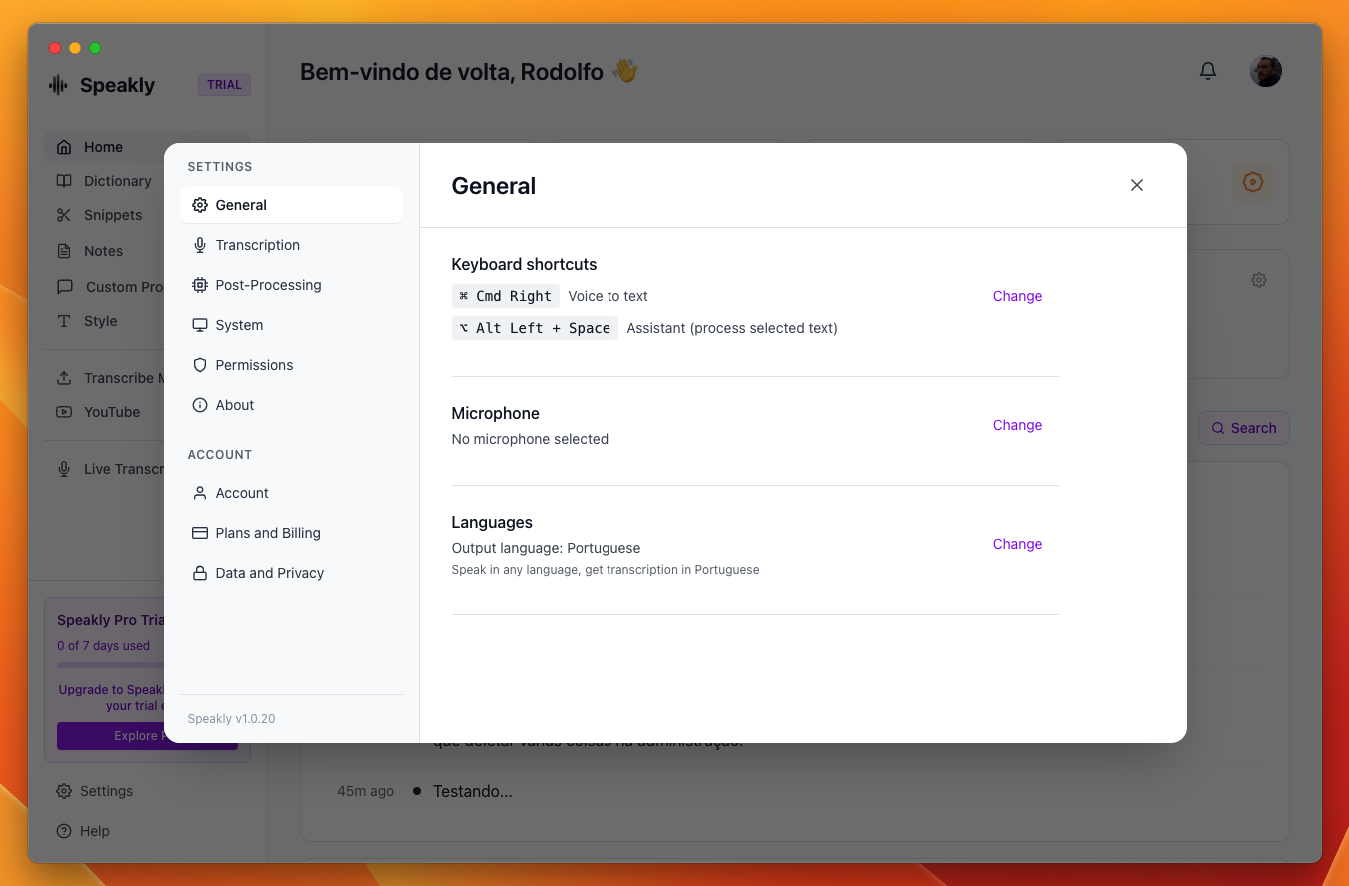
L'onglet Général contient vos paramètres les plus utilisés :
- Keyboard shortcut (raccourci clavier) — Speakly n'a qu'un seul raccourci. L'onglet General affiche ses touches à côté de Recording shortcut (raccourci d'enregistrement), et le bouton View ouvre l'éditeur, qui contient aussi How it behaves. Par défaut : la touche Right ⌘ seule sur macOS et Right Ctrl + Enter sous Windows et Linux.
- Microphone — le périphérique d'entrée utilisé ; Change liste tous les périphériques disponibles.
- Langue — la langue que vous parlez ; Modifier ouvre le sélecteur.
Il n'y a pas de second raccourci pour l'assistant. Deux appuis brefs sur ce même raccourci (en moins de 600 ms) ouvrent l'Agent Mode, et seulement si Enable assistant est activé, sur l'onglet System. Seuls les appuis brefs comptent : maintenir, relâcher puis maintenir à nouveau donne deux dictées distinctes, jamais un double appui.
Paramètres de transcription
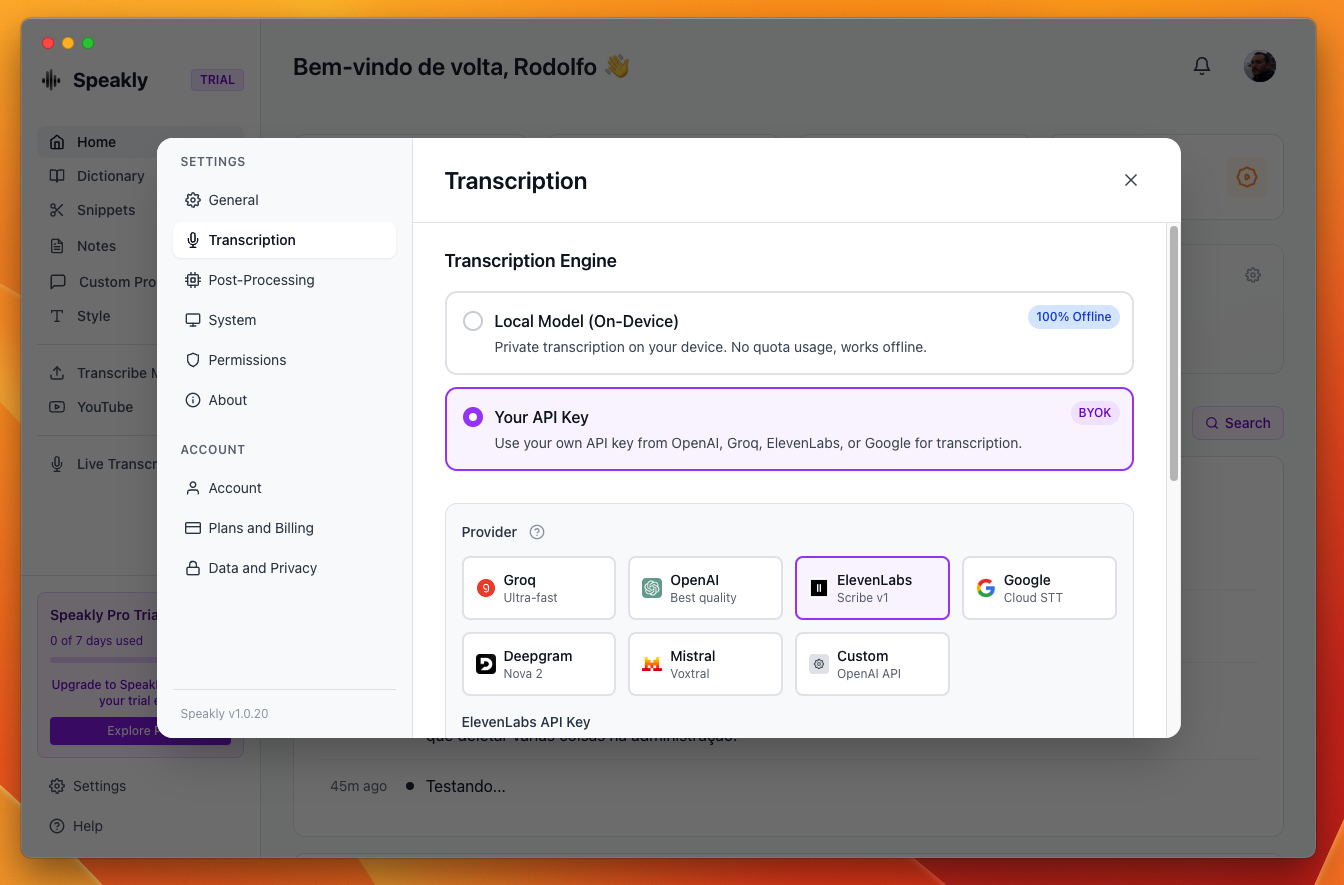
Choisissez comment votre audio est transcrit :
Local Model (On-Device)
Utilise Whisper directement sur votre appareil. Votre audio ne quitte jamais votre ordinateur. Le modèle fonctionne avec votre CPU (et optionnellement GPU si disponible).
Your API Key (BYOK)
Choisissez Your API Key sous Transcription Engine (moteur de transcription) sur l'onglet Transcription : une grille Provider apparaît avec sept cartes :
- Groq — Ultra-fast
- OpenAI — Best quality
- ElevenLabs — Scribe v1
- Google — Gemini 3.5 Transcribe
- Deepgram — Nova 3
- Mistral — Voxtral
- Custom — OpenAI API, pour tout endpoint qui parle le format de transcription OpenAI
Paramètres de post-traitement
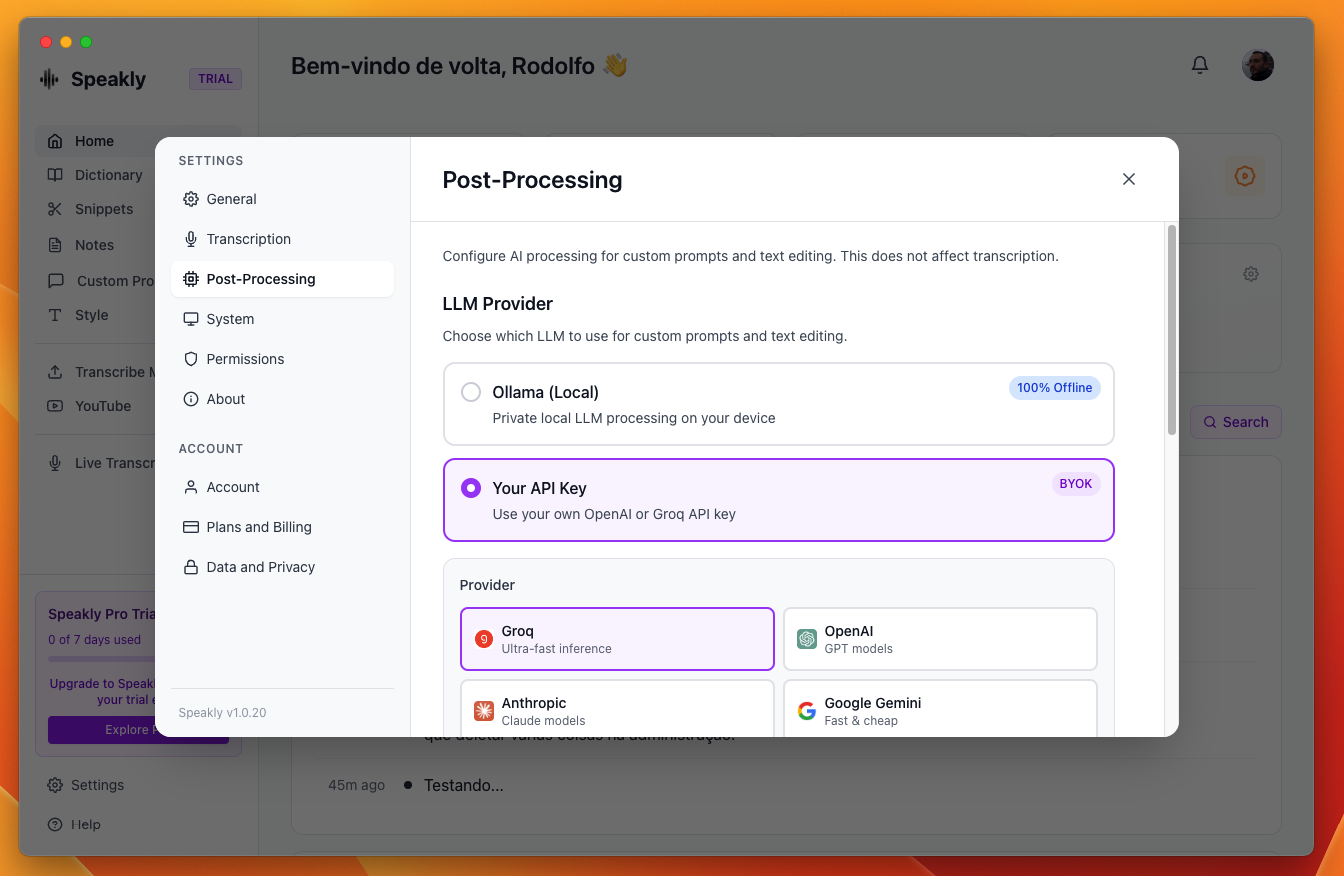
Le post-traitement utilise l'IA pour nettoyer et formater votre texte transcrit. Les options incluent :
Ollama (Local)
Exécutez des LLM locaux comme Llama, Mistral ou Gemma sur votre appareil. Installez Ollama séparément et téléchargez votre modèle préféré.
Fournisseurs BYOK
- Groq — inférence ultra-rapide
- OpenAI — modèles GPT
- Anthropic — modèles Claude
- Google Gemini — rapide et économique
- Mistral — européen, RGPD
- OpenRouter — accès à 100+ modèles
- Cerebras — ultra-rapide
- Ollama (Local) — fonctionne hors ligne
La liste de modèles de chaque fournisseur est récupérée avec votre clé, pas codée en dur — les nouveaux modèles apparaissent sans mise à jour de Speakly.
Paramètres système
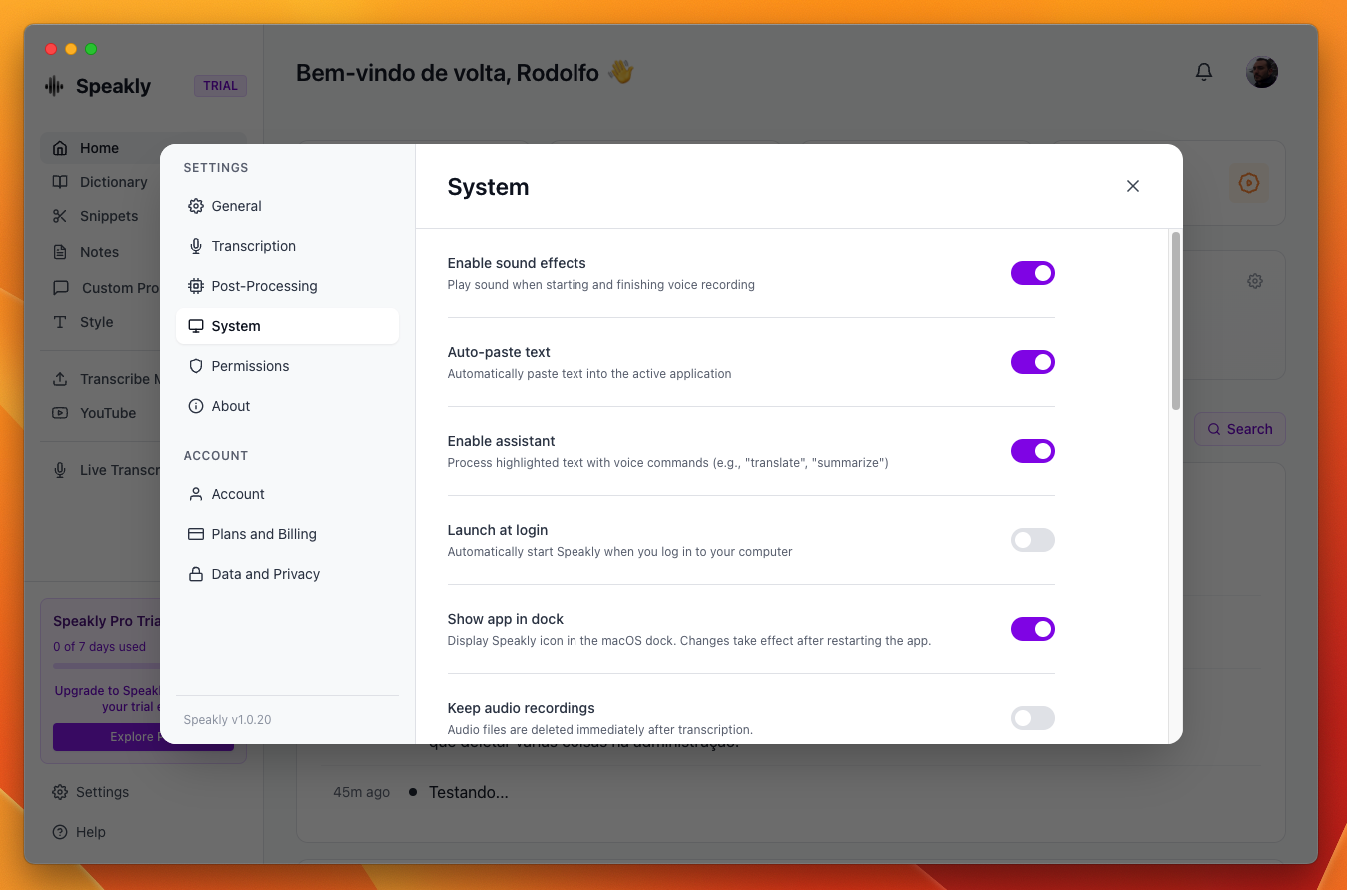
Les paramètres système contrôlent le comportement de Speakly sur votre ordinateur :
- Enable sound effects — son au démarrage et à la fin de l'enregistrement vocal
- Playback when recording — baisse le son des autres applications pendant que vous dictez ; le réglage par défaut est Much lower, et Speakly restaure le volume que vous aviez à la fin de la dictée, même après un plantage en cours d'enregistrement
- Auto-paste text — colle automatiquement le texte dans l'application active ; désactivé, le texte est seulement copié dans le presse-papiers et vous collez vous-même
- Enable assistant — traite le texte sélectionné avec des commandes vocales (par exemple "translate", "summarize") ; désactivé, la voix ne fait que transcrire
- Launch at login — démarre Speakly automatiquement à l'ouverture de session
- Show app in dock (macOS uniquement) — affiche l'icône Speakly dans le dock macOS. Effectif après redémarrage de l'app.
- Keep audio recordings — désactivé, les fichiers audio sont supprimés immédiatement après la transcription ; activé, ils sont conservés, ce qui est aussi la condition pour retranscrire une dictée passée depuis Recent Activity
- Audio acceleration — envoie aux moteurs API un MP3 compact au lieu de l'enregistrement brut : vitesse 2x pour OpenAI, Groq et Mistral, vitesse normale pour ElevenLabs (réponses plus rapides, upload plus petit, environ moitié moins de minutes audio facturées, transcription inchangée). Gemini et Deepgram reçoivent toujours l'original — le MP3 ralentit Gemini ; le modèle local entend toujours l'audio d'origine
- Redo onboarding — le bouton Redo Setup réinitialise toute la configuration et relance l'installation
Recording indicator style
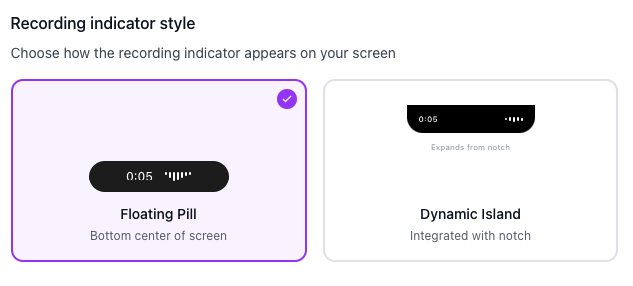
Choisissez comment l'indicateur d'enregistrement apparaît sur votre écran :
- Floating Pill — “Bottom center of screen” : 340 x 100 px, 25 px au-dessus du bas de la zone utile.
- Dynamic Island — “Integrated with notch” : 340 x 37 px tout en haut de l'écran.
Ce sélecteur n'est affiché que sur macOS. Sous Windows et Linux, la Floating Pill est toujours utilisée.
Microphone sensitivity
Le Microphone sensitivity (sensibilité du micro) est sur l'onglet System, pas sur General. Le curseur va de 0.5x à 3.0x par pas de 0.5 et vaut 2.0x par défaut, affiché comme 200%. Le bouton Test enregistre trois secondes et les rejoue avec le réglage actuel.
Permissions
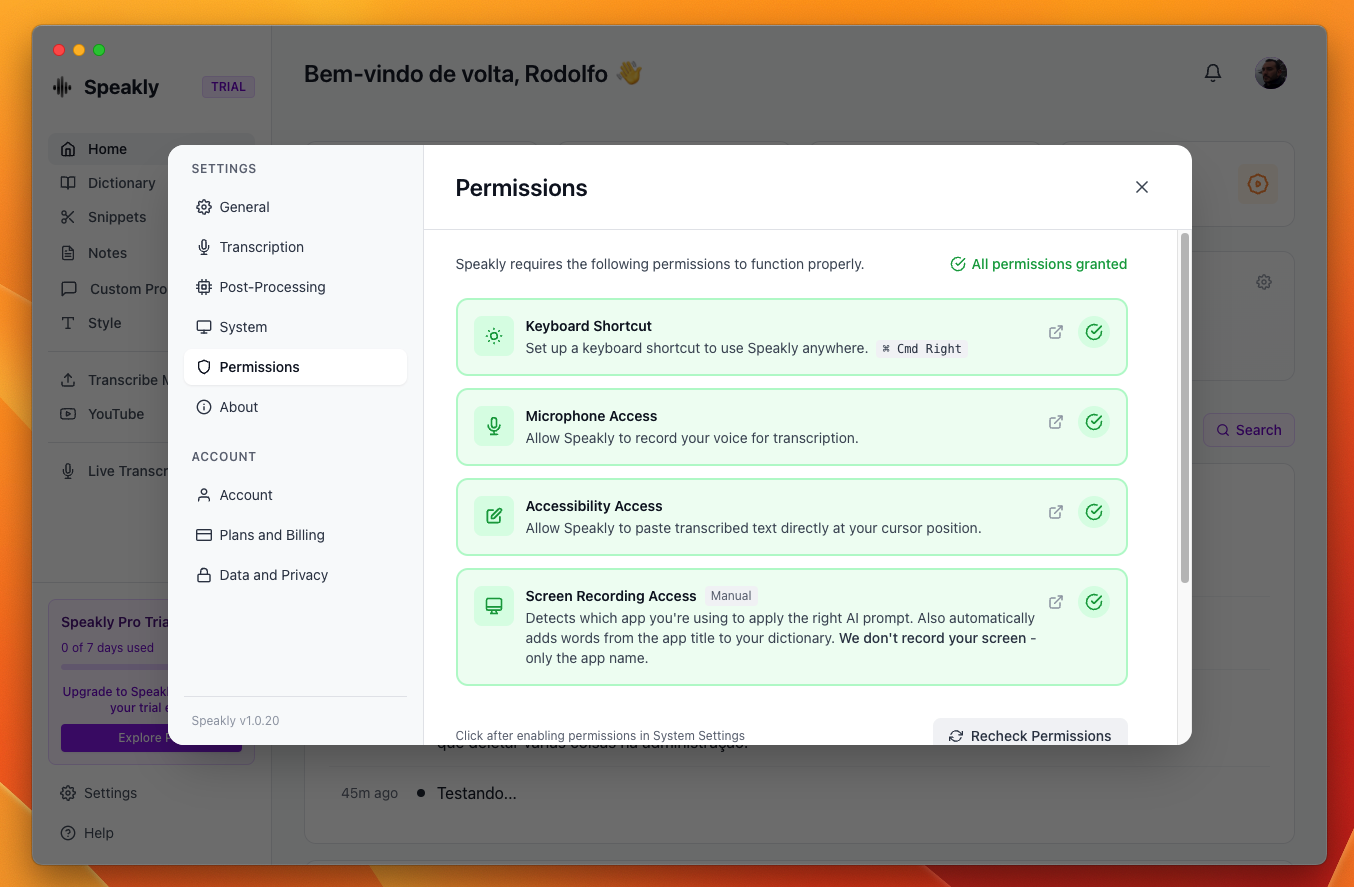
Speakly nécessite certaines permissions pour fonctionner correctement :
- Clavier : Requis pour que les raccourcis globaux fonctionnent depuis n'importe quelle application
- Microphone : Requis pour capturer l'audio pour la transcription
- Accessibilité : Requis pour la capture clavier, le collage automatique et la lecture du texte visible dans la fenêtre au premier plan quand l'Agent Mode s'exécute ou qu'une règle demande le contexte d'écran
- Enregistrement d'écran : Requis pour la capture audio système (optionnel)
Plans and Billing (Forfaits et facturation)
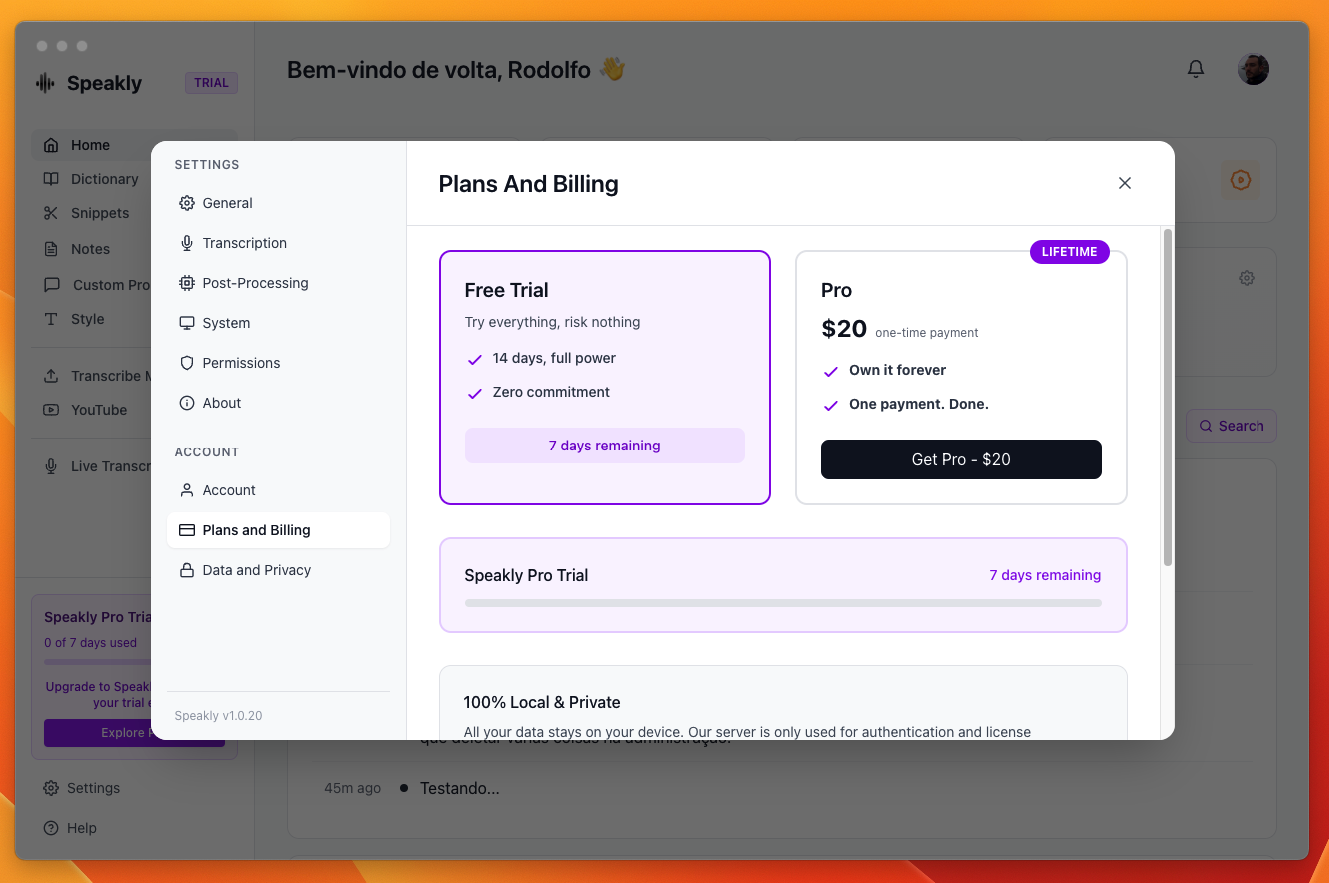
Speakly propose deux forfaits :
- Free Trial (essai gratuit) : 7 jours d'accès complet, sans carte
- Pro (badge LIFETIME) : 20 €, paiement unique