
Transcrição do YouTube
Transcreva vídeos do YouTube
Cole uma URL do YouTube e o Speakly baixa o áudio e transcreve.
Como usar
- Clique em YouTube na barra lateral — é um item próprio, abaixo de Transcribe Media (Transcrever Mídia), e não parte dele
- Clique em New Transcription (Nova Transcrição) para abrir Transcribe YouTube Video
- Cole o link no campo ("Paste YouTube URL here...")
- Defina Video Language (Idioma do Vídeo) para o idioma falado no vídeo
- Clique em Transcribe Video (Transcrever Vídeo)
Limites
- Vídeos de até 2 horas; acima disso a operação falha com
Video is too long (… min). Maximum duration is 120 minutes for transcription. - Acima de 8 minutos o áudio é dividido em pedaços de 9 minutos e depois unido em um só texto — a janela diz "Supports videos up to 2 hours. Long videos are automatically split into chunks."
- Vídeos divididos em blocos mantêm os timestamps: os segmentos de cada bloco são deslocados para a linha de tempo completa e os dez segundos de sobreposição são descartados, então um vídeo de duas horas tem horários reais do começo ao fim
O progresso enquanto roda
A janela diz em que etapa está e, assim que a transcrição começa, desenha uma barra de verdade com porcentagem: Downloading audio... (baixando o áudio), depois Converting format... (convertendo o formato), depois Transcribing (may take a while for long videos)... (transcrevendo).
- Preparing the audio… (preparando o áudio) — uma segunda linha abaixo da etapa, enquanto o áudio é lido e, num vídeo longo o bastante para ser dividido, recodificado em partes. Num vídeo de duas horas isso acontece antes de qualquer palavra aparecer.
- Part x of y (parte x de y) — aparece enquanto cada parte é transcrita, com a porcentagem subindo ao lado da etapa.
- Complete! (concluído) — as partes foram unidas na transcrição final.
Com o motor Local Model (On-Device) a porcentagem também anda dentro de cada parte, porque o motor local informa o próprio progresso de decodificação. Motores na nuvem respondem a uma parte em uma única requisição e não conseguem informar nada no meio: ali a barra avança parte por parte.
O resultado
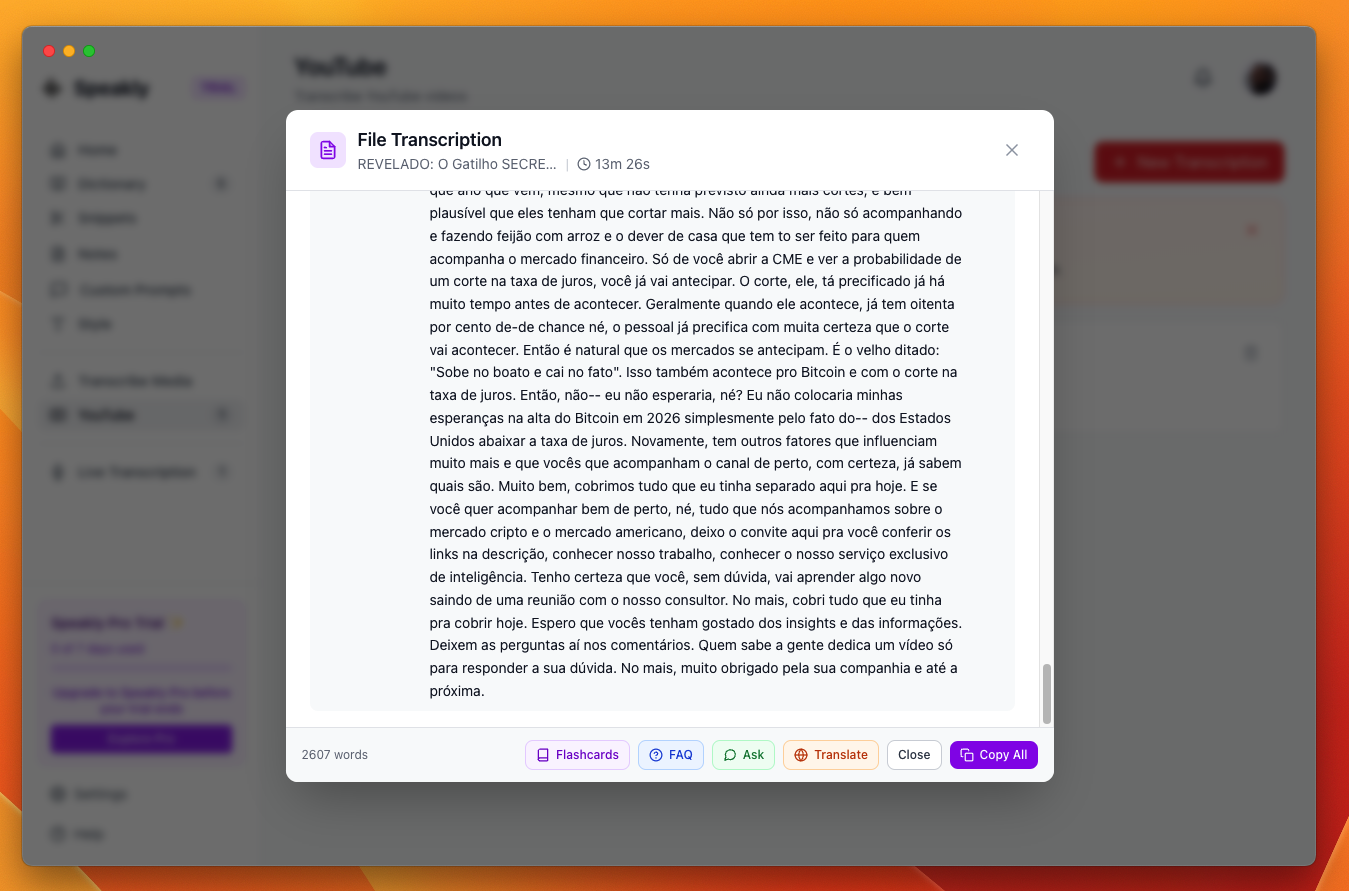
- Título e duração do vídeo no cabeçalho da janela, além da contagem de palavras
- A transcrição em linhas com timestamp, agrupadas para que a linha termine onde a frase termina
- Ações de IA: Flashcards, FAQ, Ask (Perguntar), Translate (Traduzir)
- Copy All (Copiar Tudo) copia a transcrição inteira; Close (Fechar) encerra a janela
Timestamps e o player
O vídeo é incorporado acima da transcrição e cada timestamp é um botão — a dica dele é "Jump to this moment" — que leva o player para aquele segundo e toca de lá. O player aparece só na visão da transcrição; ele fica escondido em Flashcards, FAQ, Ask e Translate, onde continuaria tocando atrás do texto.
- As linhas são agrupadas em fim de frase, em vez de uma linha por segmento da engine. Fala sem pontuação também quebra: o grupo é cortado depois de 320 caracteres ou 30 segundos.
- O grupo guarda o início do primeiro segmento, então o clique cai onde a frase começa.
- Se o player incorporado ainda não estiver respondendo, o clique recarrega o embed naquele segundo — mais lento, mas sempre funciona.