
Transcrição ao Vivo
Transcrição em tempo real enquanto você fala
A Transcrição ao Vivo preenche o texto enquanto as pessoas ainda estão falando, em vez de só no fim da gravação.
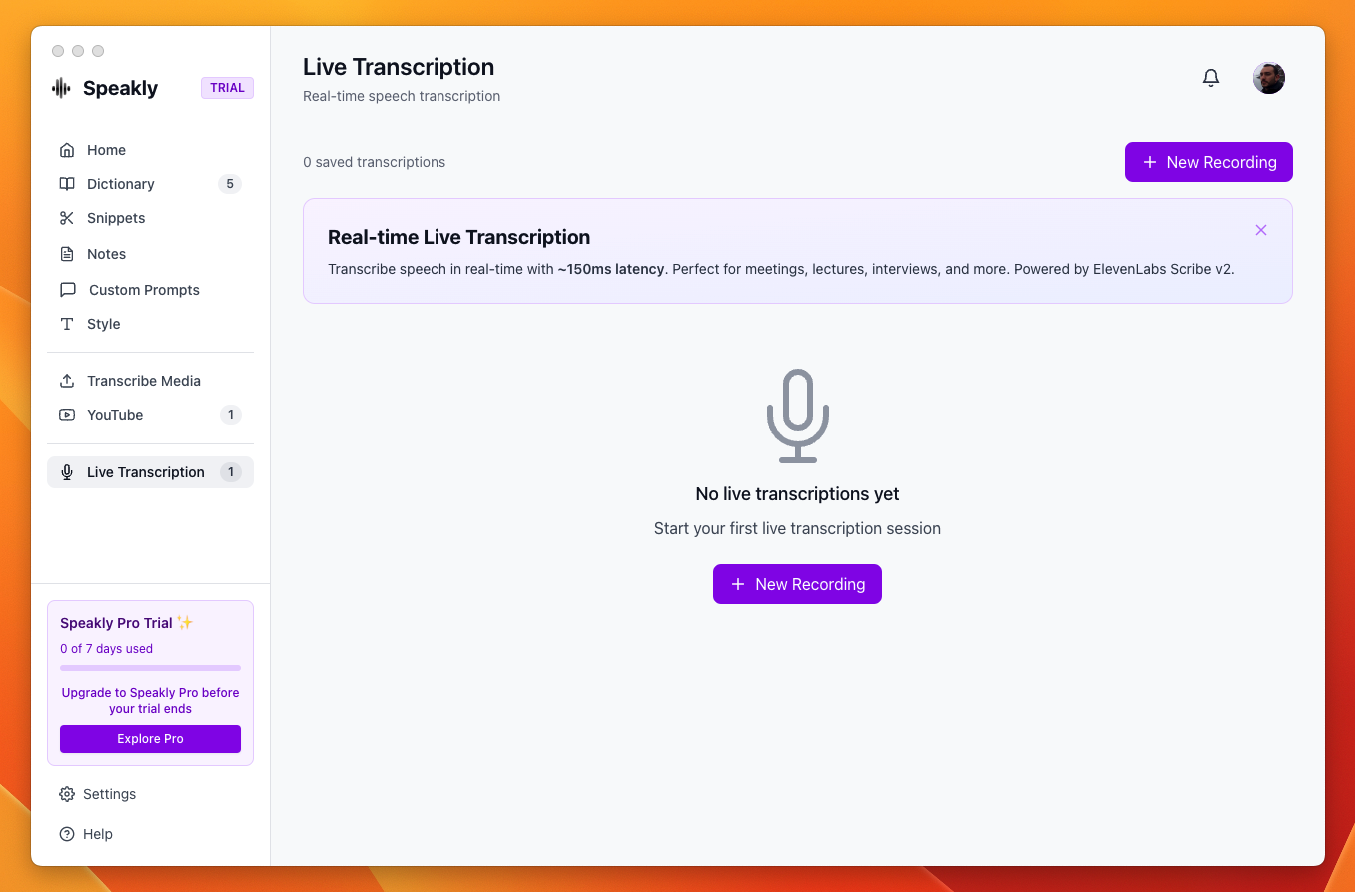
Como usar
- Abra Live Transcription (Transcrição ao Vivo) na barra lateral e clique em New Recording (Nova Gravação)
- Defina Speech Language (Idioma da Fala)
- Clique em Start Recording (Iniciar Gravação)
- Pause (Pausar) suspende a captura, Resume (Retomar) continua, Stop & Save (Parar e Salvar) encerra a sessão
- Na janela Save Transcription preencha Title (Título) e salve. O app avisa "Tip: Configure post-processing in Settings to auto-generate titles" — com post-processing configurado, o título é sugerido automaticamente
Duas trilhas: seu microfone e o áudio do sistema
O Speakly pode transcrever o que o seu computador está tocando — os outros participantes de uma reunião, um vídeo — como uma segunda trilha totalmente independente. É assim que você obtém os dois lados de uma chamada: seu microfone é uma trilha, tudo que sai das caixas de som é a outra. As duas trilhas têm detecção de voz própria e requisições de transcrição próprias, em paralelo, então uma voz remota alta não abafa o seu microfone.
Como ativar
- Abra Live Transcription → New Recording, mas ainda não clique em Start Recording
- Ative Also capture system audio (Capturar também o áudio do sistema) — "What your computer plays (participants, videos) is transcribed as its own track"
- Clique em Start Recording. O interruptor fica desabilitado enquanto a sessão está gravando ou pausada, então precisa ser definido antes
- A escolha é lembrada entre sessões (guardada na configuração
liveCaptureSystemAudio)
A linha só aparece quando a captura de áudio do sistema está disponível na sua plataforma e o motor não é o stream em tempo real da ElevenLabs — o stream do Google transcreve as duas faixas.
Plataformas e permissões
- macOS: um binário auxiliar baseado em ScreenCaptureKit captura a saída do sistema, então o macOS pede a permissão de Screen Recording (Gravação de Tela) na primeira vez. Se for negada, a sessão continua só com o microfone e o Speakly mostra "System audio unavailable (…) — recording microphone only. Check Screen Recording permission in System Settings → Privacy & Security."
- Windows: loopback WASAPI pelo handler de display-media do app — sem binário auxiliar e sem pedido de permissão separado
- Linux: não suportado; o interruptor não aparece
Como fica a transcrição
- Em sessão de duas trilhas, uma linha por frase, com o horário do relógio em que ela foi dita, por exemplo
[14:32:07]. Uma sessão só de microfone é um parágrafo corrido, sem prefixos. - Na tela, o horário é colorido por origem: roxo para o seu microfone, azul para o áudio do sistema — como diz o rodapé da própria página, "purple timestamps are your mic, blue ones are the system audio"
- A linha aparece como
…no instante em que a fala começa e se preenche quando o texto chega, então as linhas nunca trocam de ordem se uma trilha responder mais devagar - A transcrição salva de duas trilhas escreve quem falou no próprio texto:
[14:32:07] You: …para o seu microfone e[14:32:07] Them: …para o áudio do sistema. A cor existe apenas na tela, então escrever o falante na linha é o que faz a atribuição sobreviver ao salvar e ao copiar.
Silenciando uma trilha
Durante uma sessão de duas trilhas, o cabeçalho mostra um medidor de nível por trilha. Clique no ícone de microfone para silenciar o seu microfone, ou no ícone de alto-falante para silenciar o áudio do sistema: a captura continua, mas nada daquela trilha é transcrito — nem cobrado — até você reativar. Útil quando você quer só os outros participantes, ou só você.
Meeting notes
Abra uma sessão de duas trilhas já salva e o rodapé oferece Meeting notes (Notas de reunião), cuja dica diz "Summary, decisions and action items, attributed to each side". Como a transcrição diz quem falou, o resultado também pode.
- Summary — de três a seis frases sobre o que a reunião tratou e onde ela chegou
- Decisions — um item por decisão, dizendo quem decidiu; "Nothing was decided." quando não houve nenhuma
- Action items — um item cada, na forma You — … ou Them — …, com o prazo se algum foi dito; "No action items." quando não há nenhum
- Open questions — o que foi levantado e ficou sem resposta; "None." quando não há nada
You: ou Them:, e apenas com um provedor de post-processing configurado (as ações de IA também exigem o Pro — sem ele ficam desabilitadas com "Upgrade to Pro to use AI features"). Sessões salvas antes de o falante ser escrito no texto têm horários, mas não têm nomes: não podem ser atribuídas depois e não recebem o botão.O que você obtém
- Texto ao vivo: atualizações parciais nos streams da ElevenLabs e do Google, frase por frase no caminho em blocos
- Medidores de nível com o sinal realmente capturado, um por trilha
- Silenciar cada trilha em sessões de duas trilhas
- Copiar para a área de transferência e salvar no histórico
- Ações de IA na transcrição salva: Flashcards, FAQ, Ask, Translate
- Meeting notes em sessão de duas trilhas já salva: resumo, decisões, itens de ação por lado e questões abertas