
Prompts Personalizados
Regras que reescrevem o que você dita
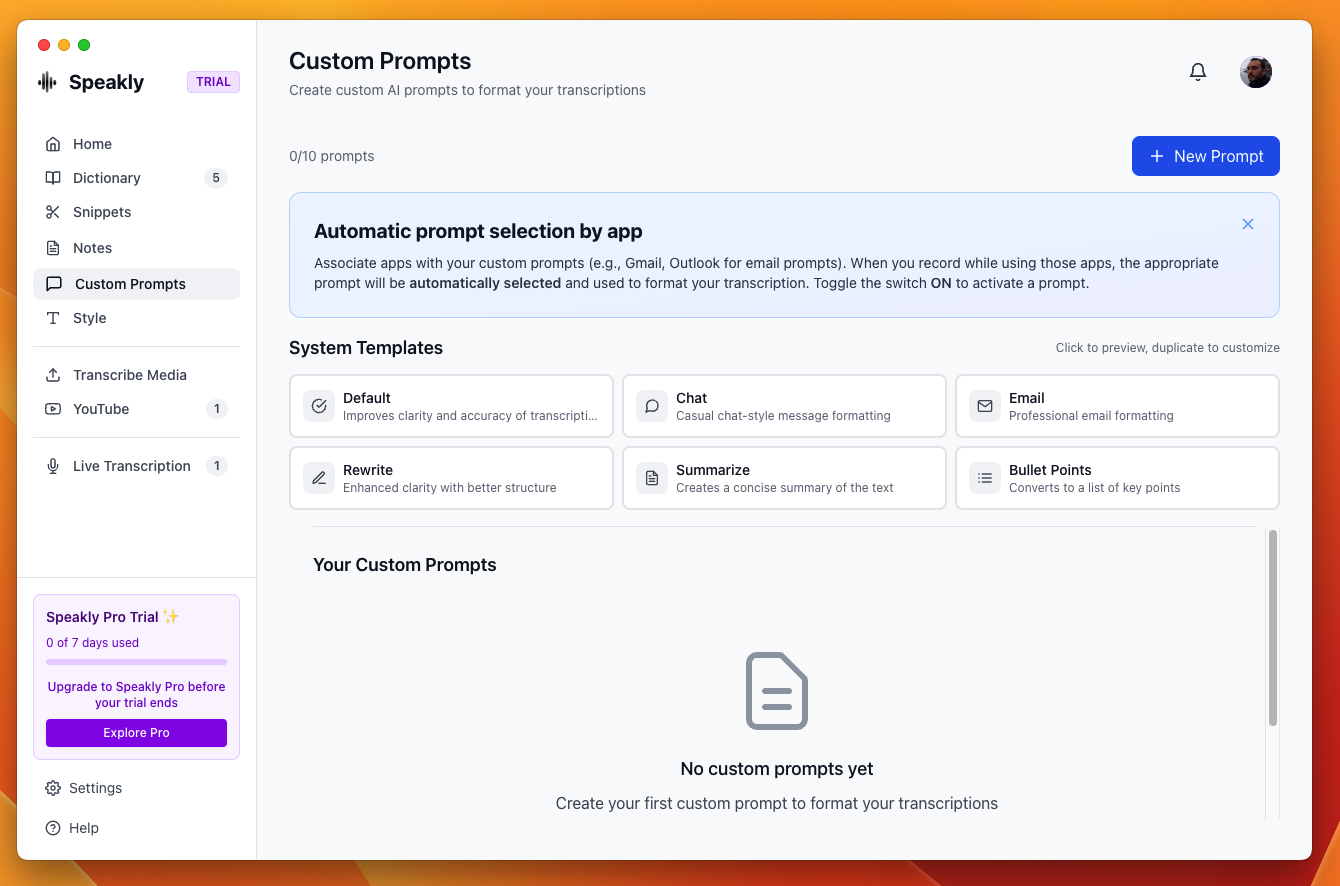
Um custom prompt é uma regra: quando você dita em um app que a regra nomeia, o Speakly reescreve a transcrição com a sua instrução e digita o resultado no idioma que você escolheu. Cada regra tem um nome, a instrução, um idioma de saída e uma lista de apps — deixe essa lista vazia (Only when I pick it) e a regra nunca dispara sozinha; você escolhe ela pelo ponto na pill de gravação enquanto dita. Você pode manter até 10 — o contador ao lado do título da lista mostra 0 of 10. Um custom prompt só roda em um ditado novo — para reescrever um texto que já está na tela, veja Transforms.
Como o Speakly escolhe a regra
Só uma regra roda por ditado: a primeira cujos apps batem com o app em que você está ditando; senão nenhuma, e o texto é digitado exatamente como transcrito. Uma regra sem app associado — a lista mostra ela como Only when I pick it — nunca dispara sozinha; escolha ela pelo ponto na pill enquanto dita. Regra criada está sempre valendo: não existe botão de ligar/desligar, então para parar uma regra, edite ou apague. O prompt que você escolhe na mão pela pill de gravação passa por cima das regras por app, para o ditado que está sendo gravado e só para ele.
Escolhendo um prompt enquanto dita
A regra que o Speakly escolheu não é a palavra final. Com o ditado em andamento, o pontinho na ponta esquerda da pill de gravação abre uma lista que começa com Default — no post-processing, seguida dos seus custom prompts. Escolher um prompt aplica ele ao ditado que está sendo gravado — o pós-processamento é ligado para ele — e só a esse: o próximo ditado começa limpo, com as regras por app decidindo de novo. O ponto fica preenchido enquanto há um prompt em vigor; quando você mesmo escolhe um, o nome dele também aparece por um instante — acima da Floating Pill, ou dentro da Dynamic Island — como o nome do microfone no início da gravação — um prompt aplicado por uma regra de app preenche o ponto em silêncio.
- Clique em um item, ou digite o dígito mostrado ao lado dele — os números das linhas são exatamente as teclas que escolhem elas: 0 é Default, 1–9 são os prompts em ordem.
- ↑ ↓ andam pela lista, ⏎ confirma o item destacado, esc fecha sem mudar nada.
- Default — no post-processing, a primeira linha, é o jeito explícito de desligar o pós-processamento deste ditado, passando por cima da regra que o app teria aplicado; ela carrega o tique enquanto nenhum prompt está aplicado. Escolher de novo o prompt marcado continua tirando ele também. De qualquer forma a escolha não sobrevive ao ditado: o próximo começa limpo.
- Números e setas dependem do listener de teclado nativo do Speakly — macOS com a Acessibilidade concedida. Sem ele, a lista mostra Click to choose e a escolha é só com o mouse.
Traduza enquanto dita
A barra no topo da página cria a regra mais comum em um clique: escolha o idioma que você fala e o idioma que o Speakly deve digitar, e clique em Create rule. Ela é criada sem app associado, então nunca dispara sozinha — escolha ela pelo ponto na pill quando quiser aquele ditado traduzido. Uso típico: ditar em português no Teams e enviar a mensagem em inglês.
Criando uma regra
- Abra a janela principal e escolha Custom Prompts na barra lateral.
- Clique em New Rule, no canto superior direito.
- Preencha o Rule name (nome da regra).
- Passo 1 — Where should it apply? Mantenha Only when I pick it ou escolha apps em Choose apps… — uma regra sem app nunca dispara sozinha; você escolhe ela pelo ponto na pill enquanto dita.
- Passo 2 — What should the AI do with your text? Escreva com suas palavras, ou clique nos chips de ingredientes (Fix grammar & fillers, Translate only, Formal tone, Casual tone, Bullet points, Summarize, E-mail format) para montar a instrução — eles podem ser combinados.
- Opcional: marque Read my screen for context para enviar o texto visível na janela ativa junto com o ditado — as respostas passam a considerar o que você está vendo (ótimo para responder e-mails).
- Passo 3 — Type in which language? Escolha o idioma de saída, ou Same as spoken para manter o idioma em que você ditou.
- Confira a frase de pré-visualização no rodapé e clique em Save rule.
Limites
- Até 10 regras. Com 10, New Rule fica desabilitado.
- As regras ficam no seu dispositivo, no banco de dados local do Speakly.
Escrevendo a instrução
- Diga como a saída deve ficar, não sobre o que pensar.
- Nomeie o que deve sobreviver intacto — nomes próprios, termos técnicos, links.
- Declare o tom que você quer, já que a regra substitui a formatação padrão.
- Limite-se à transformação: a instrução roda apenas sobre o texto transcrito.