
Visão Geral das Configurações
Configure o Speakly às suas necessidades
Abra as configurações pelo botão Settings no rodapé da barra lateral esquerda. O item Manage account do menu da conta abre o mesmo diálogo na aba Account. O menu do tray não tem item de configurações.
O diálogo lista dez abas em dois grupos na própria barra lateral, com a versão do app impressa abaixo:
- Settings (Configurações) — General, Transcription, Post-Processing, System, Permissions, About
- Account (Conta) — Account, Statistics, Plans and Billing, Data and Privacy
O Sign out (Sair) está na aba Account. Esta página cobre General, Transcription, Post-Processing, System, Permissions e Plans and Billing. Statistics e Data and Privacy têm páginas próprias: Statistics e Dados e Privacidade.
Configurações Gerais
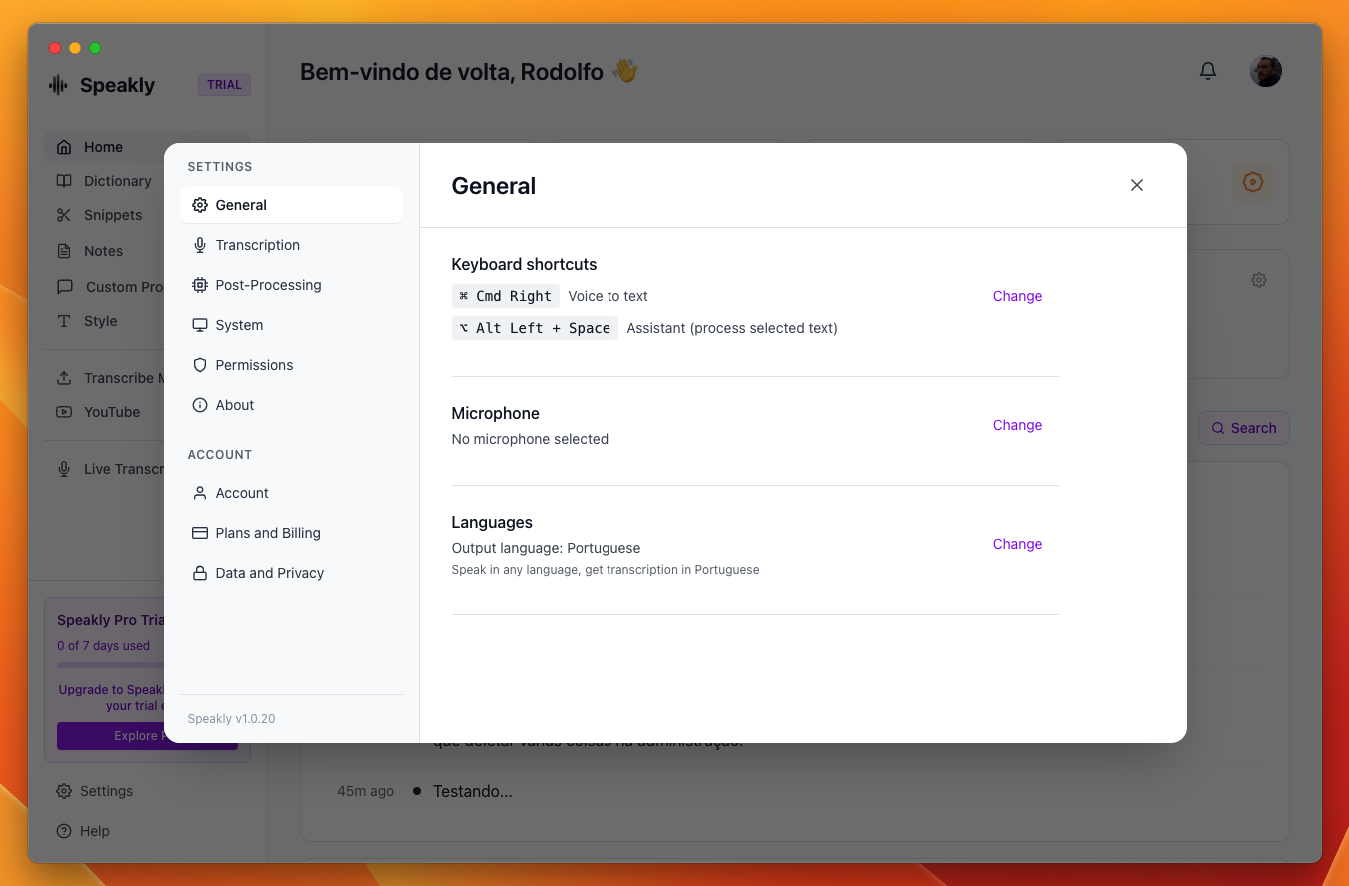
A aba Geral contém suas configurações mais usadas:
- Keyboard shortcut (atalho de teclado) — o Speakly tem exatamente um atalho. A aba General mostra as teclas ao lado de Recording shortcut (atalho de gravação), e o botão View abre o editor, que também traz o How it behaves. O padrão é a tecla Right ⌘ sozinha no macOS e Right Ctrl + Enter no Windows e no Linux.
- Microphone (Microfone) — o dispositivo de entrada em uso; Change lista todos os dispositivos disponíveis.
- Idioma — o idioma que você fala; Alterar abre o seletor.
Não existe um segundo atalho para o assistente. Dois toques rápidos nesse mesmo atalho (em até 600 ms) abrem o Agent Mode, e só enquanto o Enable assistant estiver ativado, na aba System. Só contam os toques: segurar, soltar e segurar de novo são dois ditados separados, nunca um duplo-toque.
Configurações de Transcrição
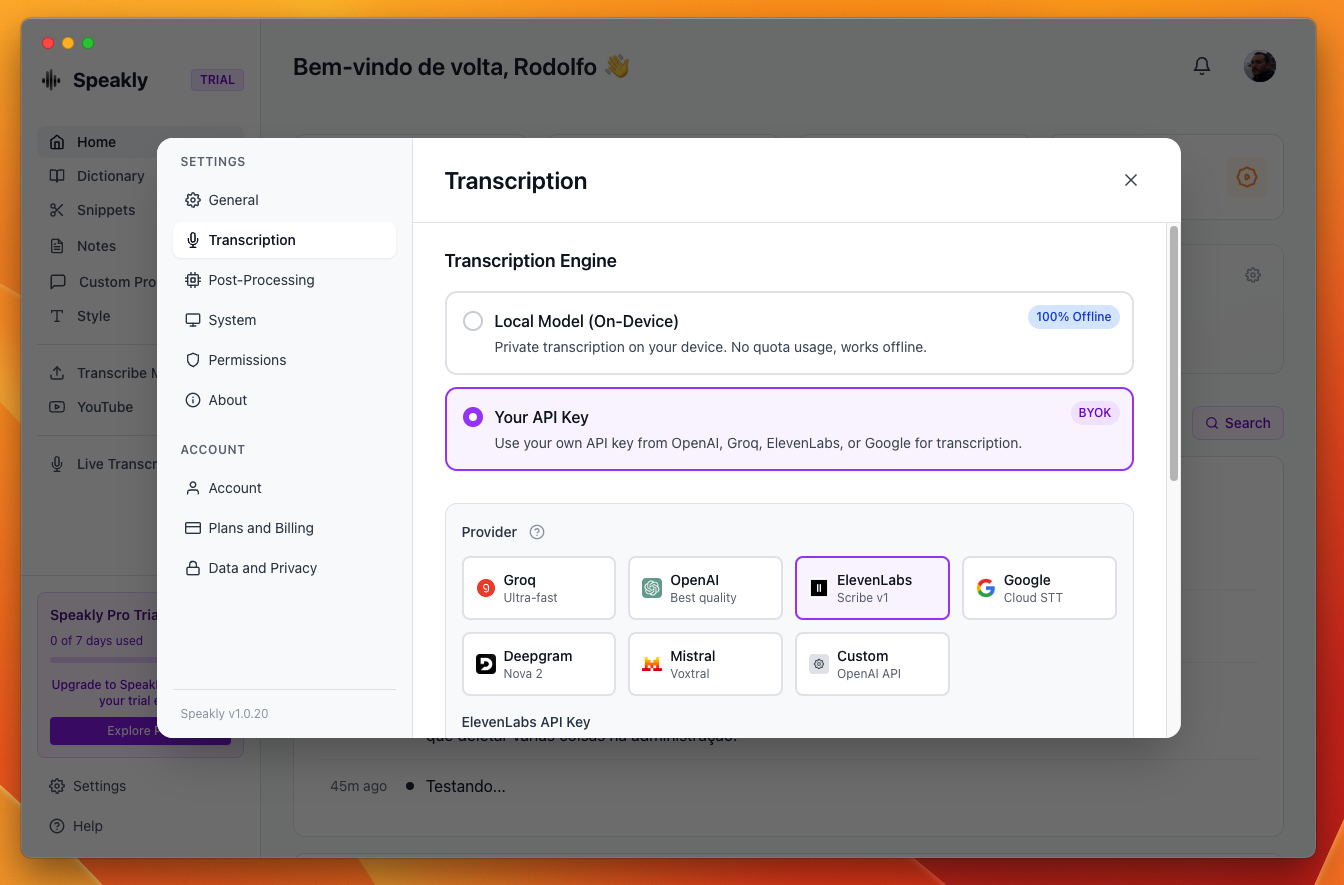
Escolha como seu áudio é transcrito:
Local Model (On-Device)
Usa o Whisper rodando diretamente no seu dispositivo. Seu áudio nunca sai do seu computador. O modelo roda usando sua CPU (e opcionalmente GPU se disponível).
Your API Key (BYOK)
Escolha Your API Key em Transcription Engine (motor de transcrição), na aba Transcription, e aparece uma grade Provider com sete cards:
- Groq — Ultra-fast
- OpenAI — Best quality
- ElevenLabs — Scribe v1
- Google — Gemini 3.5 Transcribe
- Deepgram — Nova 3
- Mistral — Voxtral
- Custom — OpenAI API, para qualquer endpoint que fale o formato de transcrição da OpenAI
Configurações de Pós-Processamento
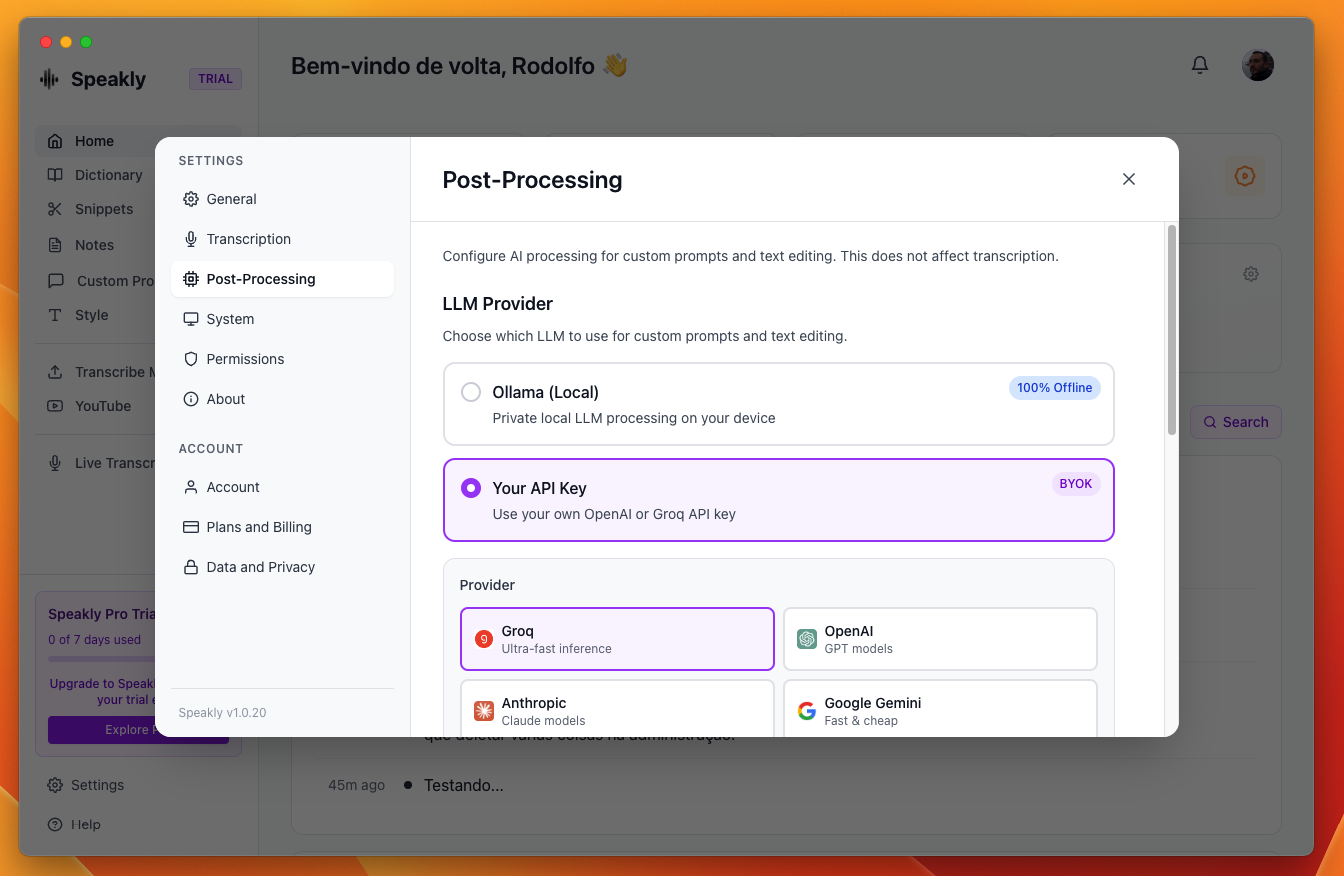
O pós-processamento usa IA para limpar e formatar seu texto transcrito. As opções incluem:
Ollama (Local)
Execute LLMs locais como Llama, Mistral ou Gemma no seu dispositivo. Instale o Ollama separadamente e baixe seu modelo preferido.
Provedores BYOK
- Groq — inferência ultrarrápida
- OpenAI — modelos GPT
- Anthropic — modelos Claude
- Google Gemini — rápido e barato
- Mistral — europeu, GDPR
- OpenRouter — acesso a 100+ modelos
- Cerebras — ultrarrápido
- Ollama (Local) — roda offline na sua máquina
A lista de modelos de cada provedor é buscada com a sua chave, não fixada no app — então modelos novos aparecem sem precisar atualizar o Speakly.
Configurações do Sistema
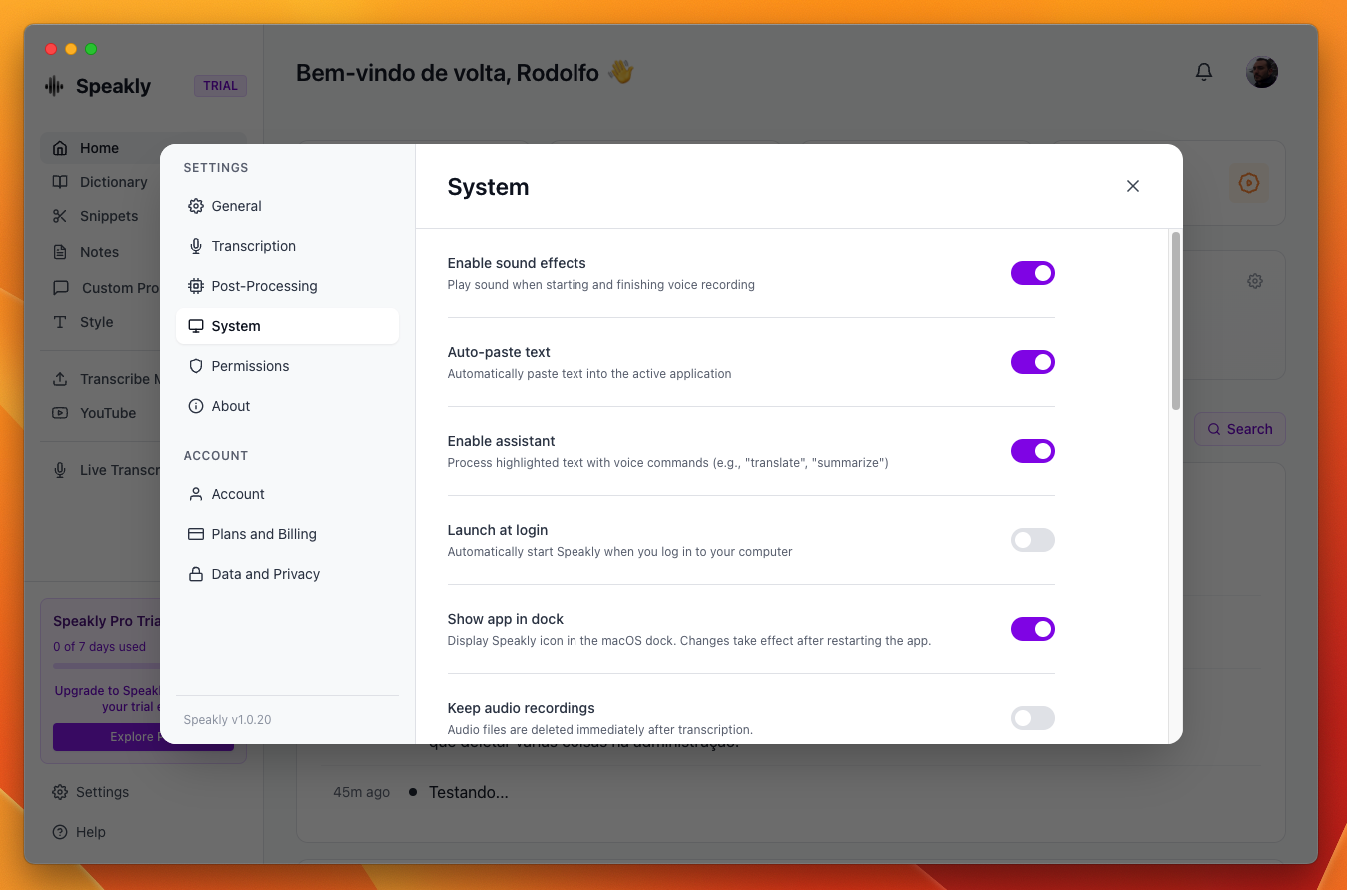
As configurações do sistema controlam como o Speakly se comporta no seu computador:
- Enable sound effects — Play sound when starting and finishing voice recording (som ao iniciar e terminar a gravação)
- Playback when recording — abaixa o áudio dos outros aplicativos enquanto você dita; o padrão é Much lower, e ao fim do ditado o Speakly restaura o volume que você tinha, mesmo após uma falha no meio da gravação
- Auto-paste text — cola o texto automaticamente no aplicativo ativo; desativado, o texto só vai para a área de transferência e você cola manualmente
- Enable assistant — processa o texto selecionado com comandos de voz (por exemplo "translate", "summarize"); desativado, a voz apenas transcreve
- Launch at login — inicia o Speakly automaticamente ao fazer login no computador
- Show app in dock (só no macOS) — exibe o ícone do Speakly no dock do macOS. Só vale após reiniciar o app.
- Keep audio recordings — desativado, os arquivos de áudio são apagados logo após a transcrição; ligado, eles são mantidos, que é também o que permite transcrever de novo um ditado antigo em Recent Activity
- Audio acceleration — envia aos motores de API um MP3 compacto em vez da gravação bruta: velocidade 2x para OpenAI, Groq e Mistral, velocidade normal para ElevenLabs (respostas mais rápidas, upload menor, cerca de metade dos minutos de áudio cobrados, transcrição inalterada). Gemini e Deepgram sempre recebem o original — MP3 deixa o Gemini mais lento; o modelo local sempre ouve o áudio original
- Redo onboarding — o botão Redo Setup zera todas as configurações e refaz a configuração inicial
Recording indicator style
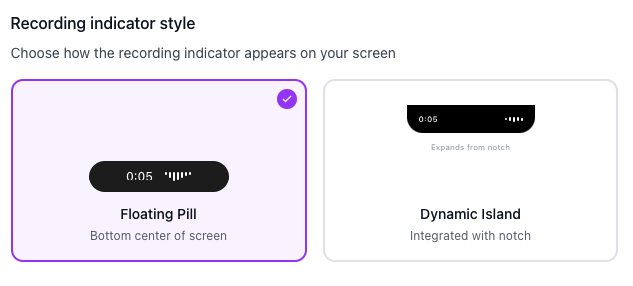
Escolha como o indicador de gravação aparece na sua tela:
- Floating Pill — “Bottom center of screen”: 340 x 100 px, 25 px acima da base da área útil.
- Dynamic Island — “Integrated with notch”: 340 x 37 px no topo absoluto da tela.
Esse seletor só é exibido no macOS. No Windows e no Linux a Floating Pill é sempre usada.
Microphone sensitivity
O Microphone sensitivity (sensibilidade do microfone) está na aba System, e não em General. O controle vai de 0.5x a 3.0x em passos de 0.5 e o padrão é 2.0x, exibido como 200%. O botão Test grava três segundos e reproduz com o ajuste atual.
Permissões
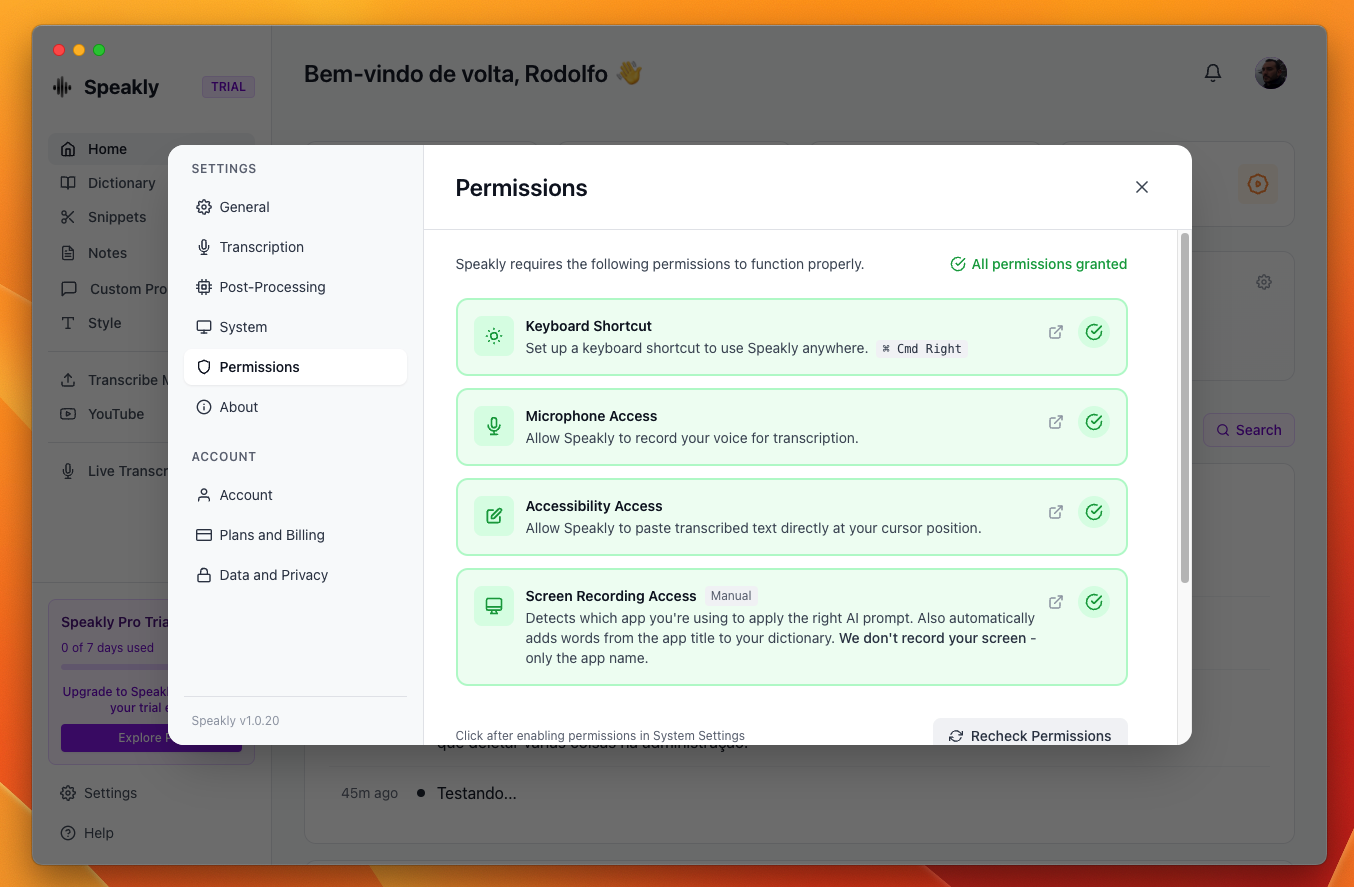
O Speakly requer certas permissões para funcionar corretamente:
- Teclado: Necessário para atalhos globais funcionarem de qualquer aplicativo
- Microfone: Necessário para capturar áudio para transcrição
- Acessibilidade: Necessário para captura de teclado, colar automático e para ler o texto visível na janela em foco quando o Agent Mode roda ou uma regra pede contexto de tela
- Gravação de Tela: Necessário para alguns recursos (opcional)
Plans and Billing (Planos e Cobrança)
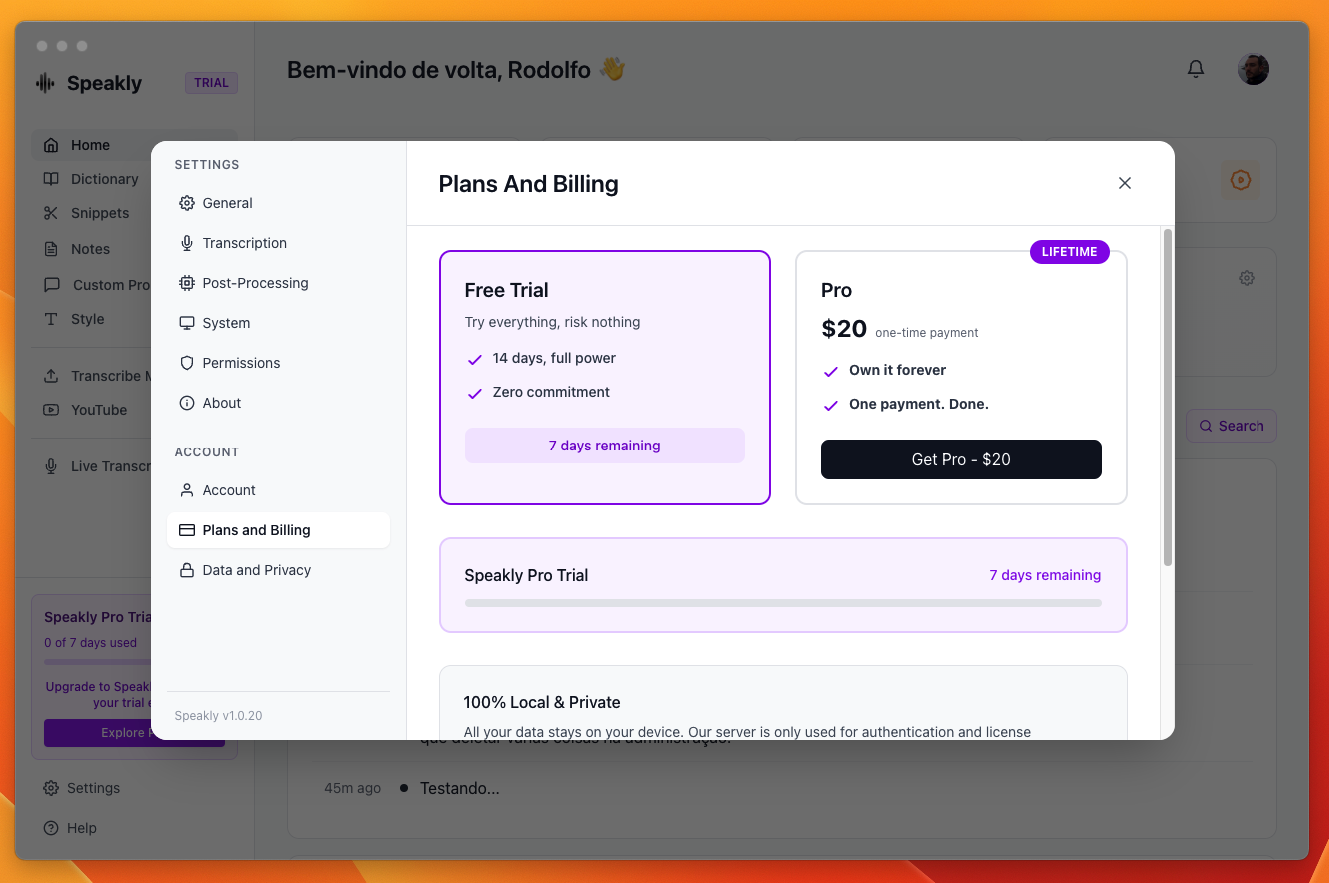
O Speakly oferece dois planos:
- Free Trial (teste gratuito): 7 dias de acesso completo, sem cartão
- Pro (selo LIFETIME): R$ 100, pagamento único