
Janela Principal
Navegue pela janela principal do aplicativo
A janela principal do Speakly dá acesso a todos os recursos e seu histórico de transcrições.
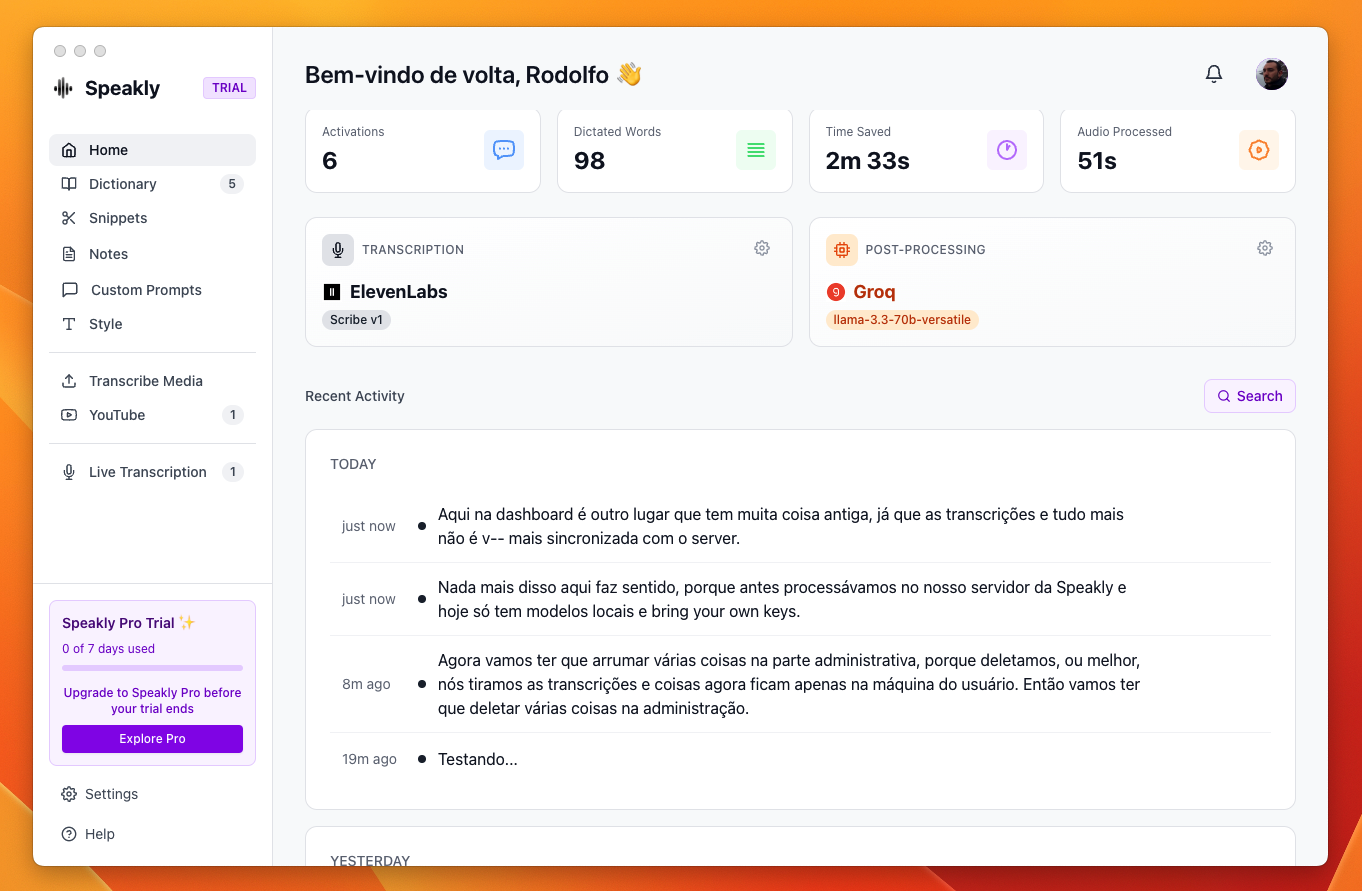
O seu pipeline de voz

A tela inicial mostra o caminho que cada gravação percorre: um cartão de Transcrição e um cartão opcional de Pós-processamento. Cada um indica o motor e o modelo em uso, traz uma engrenagem para mudá-lo e lista os recursos que atuam naquela etapa.
Cota restante
Ao lado do modelo, cada etapa mostra o que resta naquele provedor — créditos, saldo ou folga de limite de requisições. Fica cinza enquanto há bastante, muda para âmbar abaixo de um quinto e para vermelho quando o provedor de fato recusou uma requisição, indicando o limite e quando ele volta. Passe o mouse para ver o detalhe.
O que pode ser mostrado depende do provedor. ElevenLabs, Deepgram e OpenRouter publicam um saldo real, lido de um endpoint gratuito. Groq, OpenAI e Anthropic informam a folga apenas na resposta a uma requisição real, então o número aparece depois da sua primeira ditada. Google Gemini, Mistral e Cerebras não publicam nada — nessas etapas aparece o que o próprio Speakly contou, precificado pelas tarifas por minuto publicadas e identificado como estimativa.
Recent Activity (Atividade Recente)
Abaixo dos cartões, Recent Activity (Atividade Recente) lista seus ditados mais recentes, do mais novo para o mais antigo. Passe o mouse sobre uma linha e as ações aparecem à direita: reproduzir o áudio guardado, transcrever de novo, copiar o texto, excluir o item.
Transcrever de novo com o modelo atual
O botão de seta circular — cuja dica é Re-transcribe with the current model — manda o áudio guardado daquela linha para o motor de transcrição e o modelo que estão ativos agora. Serve para um texto ditado com um modelo mais antigo ou mais fraco: troque o motor em Settings → Transcription (Configurações → Transcrição) e transcreva o item de novo. Enquanto roda, um rótulo pequeno com barra ocupa o lugar do botão (Preparing… / Part x of y / Transcribing… / Finishing…), e no fim o novo texto aparece na linha.
- O botão só aparece quando o áudio daquele ditado ainda está no disco. O áudio só é guardado com Keep audio recordings ligado em Settings → System; com a opção desligada, ditados antigos não podem ser reprocessados. Se o arquivo foi apagado depois, o botão também some.
- O novo texto substitui o antigo no lugar — nenhum item novo é criado e a versão anterior não fica guardada.
- Seu texto nunca é substituído por nada: se o modelo devolver um resultado vazio, o texto anterior permanece e o Speakly avisa.
- Seus totais acumulados em Settings → Statistics (Configurações → Estatísticas) não mudam. As palavras foram ditadas uma vez, e transcrever o mesmo áudio de novo não é ditado novo.
- A nova transcrição usa seu dicionário e seu estilo de escrita, mas não reaplica um Custom Prompt: os prompts personalizados são escolhidos pelo app em que você estava ditando, e não existe esse app quando você reprocessa um item depois.
Abas de Navegação
- Transcrição ao Vivo: Visualização de transcrição em tempo real
- Transcrever Mídia: Upload de arquivos e transcrição de vídeos do YouTube
- Prompts Personalizados: Gerencie seus prompts de IA para processamento de texto
- Transforms: Reescrever o texto selecionado em qualquer app com ⌥ e um dígito
- Estilo: Escolha o estilo de saída (Formal, Casual, Muito Casual)
- Notas: Armazenamento de notas rápidas
Seletores rápidos no cabeçalho
Na ponta direita do cabeçalho, antes do sino de notificações, ficam dois botões pequenos. Passe o mouse sobre eles e o tooltip diz como está configurado.
- Microfone — o dispositivo em que os ditados são gravados. O tooltip mostra
Microphone: <dispositivo>(ou System default) e o botão abre o mesmo seletor de Settings → Microphone. - Bandeira do idioma — o idioma em que seus ditados são escritos; abre o mesmo seletor de Settings → Languages.
Menu da conta (canto superior direito)
O avatar redondo na ponta direita do cabeçalho da janela abre o menu da conta; ao lado dele fica o sino de notificações.
- Nome, e-mail e selo do plano — o selo mostra PRO, TRIAL ou EXPIRED, conforme o seu status de cobrança. Enquanto o status está carregando, nenhum selo é exibido.
- Free Trial (teste gratuito) — durante o teste: os dias restantes e um botão Get Pro - $20 que abre Settings → Plans and Billing (Configurações → Planos e cobrança).
- Trial Expired (teste expirado) — depois do teste: o aviso “Upgrade to continue transcribing” e o mesmo botão Get Pro - $20.
- Manage account (Gerenciar conta) — o único item do menu. Abre Settings → Account (Configurações → Conta).
Este menu não tem item de configurações, ajuda ou sair. O Sign out (Sair) está na aba Account das configurações, e a ajuda tem o próprio menu no rodapé da barra lateral.
Menu Help (rodapé da barra lateral)
O Help (Ajuda) fica no rodapé da barra lateral esquerda, logo abaixo do botão Settings, e abre para cima em dois grupos:
- Essentials (essenciais) — Shortcuts (atalhos de teclado), Microphone (seleção de microfone) e Languages (idioma de saída).
- Get in touch (fale com a gente) — Help Center abre tryspeakly.com/docs no navegador; Talk to support e General feedback abrem o diálogo Report an issue dentro do app, na aba de problema e na aba de feedback.
Notificações
O sino no canto superior direito do cabeçalho abre o painel de notificações do Speakly, com o título Notifications. Os itens vêm do servidor do Speakly — avisos, novidades, alertas — e não da sua própria atividade. Um ponto vermelho no sino indica que há algo não lido.
- Clique em uma notificação para marcá-la como lida; se ela tiver um link, o clique o segue — um link externo abre no navegador, um interno leva à tela correspondente
- O ícone de filtro alterna entre New e Archived
- O menu ⋮ oferece Mark all as read e Archive all
- Passe o mouse sobre uma notificação e clique em Archive para arquivar apenas ela
Sem nada pendente, o painel mostra All caught up!. Como a lista vem do servidor, ela fica vazia enquanto você está offline.